Cette page est votre planning mural numérique. Elle est conçue pour vous offrir une vue d’ensemble, claire et synthétique, de la disponibilité de toutes vos chambres, mois par mois, sur une année complète.
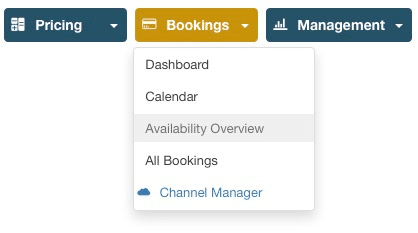
C’est l’outil parfait pour visualiser rapidement votre taux d’occupation à moyen et long terme et pour y annoter des informations importantes. Pour y accéder, survolez « Commandes » et cliquez sur « Vue d’ensemble ».
À quoi ça sert ?
Cette interface présente un grand calendrier sous forme de grille, où :
- Chaque ligne correspond à un type de chambre.
- Chaque colonne correspond à un jour du mois.
Cela vous permet de voir d’un seul coup d’œil, pour un mois donné, quels jours sont complets et combien d’unités il vous reste pour chaque type de chambre.
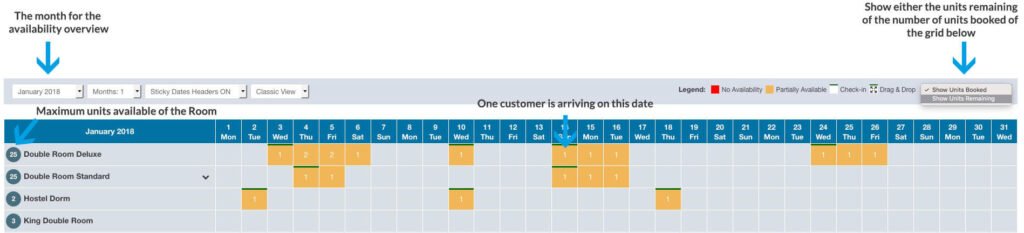
Les cellules du calendrier sont codées par couleur pour une lecture instantanée :
- Les cellules rouges indiquent que le type de chambre est complet pour ce jour-là.
- Les autres couleurs indiquent une disponibilité partielle. Le chiffre à l’intérieur de la cellule vous montre combien d’unités de ce type de chambre sont encore disponibles à la vente pour ce jour.
Ajouter des notes quotidiennes : Votre pense-bête numérique #
L’une des fonctionnalités les plus utiles de cette page est la possibilité d’y ajouter des notes personnalisées. C’est comme coller un Post-it sur votre planning mural.
- À quoi ça sert ? Les notes vous permettent d’annoter des informations stratégiques directement sur le calendrier, pour vous-même ou pour votre équipe. C’est un excellent moyen de ne pas oublier les périodes de forte demande ou les événements importants qui influencent votre stratégie tarifaire.
- Comment ajouter une note ?
- Survolez la case du jour et du type de chambre qui vous intéresse. Une petite icône apparaîtra.
- En cliquant sur cette icône, une fenêtre s’ouvre, vous permettant de rédiger votre note.
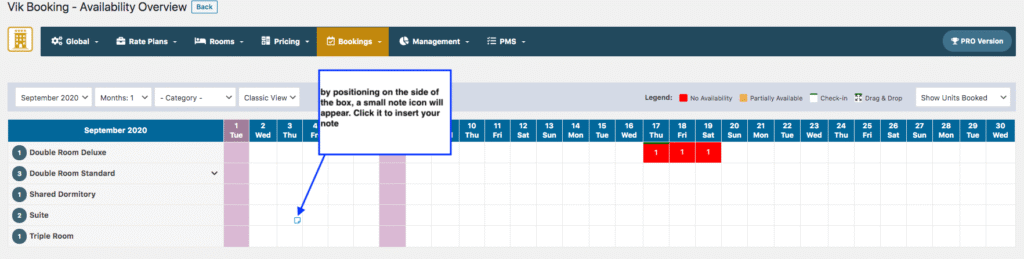
Dans cette fenêtre, vous pouvez donner un titre et une description à votre note.
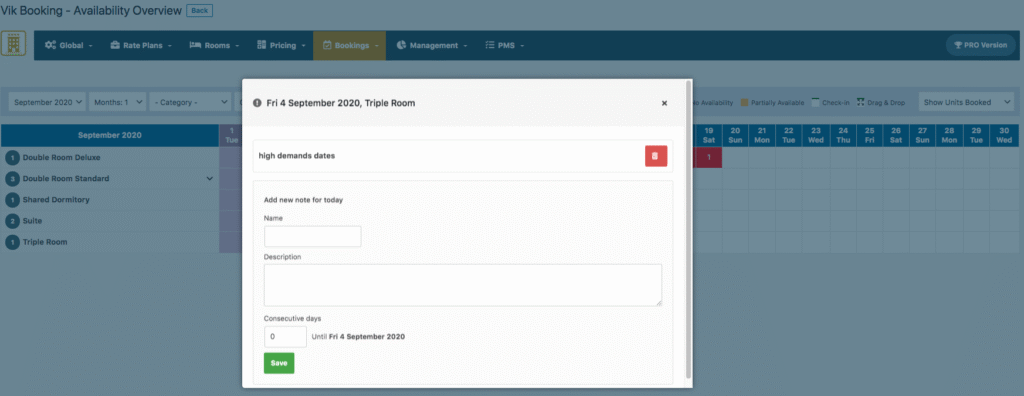
- Exemple Concret : Vous apprenez qu’un grand congrès international aura lieu à Ouagadougou du 10 au 12 décembre. Vous savez que la demande pour vos Suites sera très élevée.
- Vous allez sur l’Aperçu de la Disponibilité, sur la ligne de vos « Suites ».
- Vous cliquez sur la case du 10 décembre et vous y ajoutez une note :
- Titre : « Congrès International »
- Description : « Très forte demande attendue. Penser à augmenter les prix de 50% et à imposer un séjour minimum de 3 nuits. »
- Cette note sera désormais visible sur votre planning, vous rappelant cette information cruciale lorsque vous ajusterez vos tarifs.
- Remarque importante : Les notes que vous créez ici, dans l’Aperçu de la Disponibilité, sont également visibles (mais non modifiables) sur une autre page très importante : l’Aperçu des Tarifs. Cela signifie que lorsque vous êtes en train de simuler ou de modifier vos prix, ces rappels stratégiques apparaîtront au bon moment pour guider vos décisions.
- Configuration Recommandée par SIAR CONCEPTION : Utilisez cette page comme votre outil de planification stratégique. Dès que vous avez connaissance d’un événement futur (concert, festival, jour férié, conférence…), prenez l’habitude de venir l’annoter ici. C’est le meilleur moyen de construire une stratégie de prix proactive et de ne laisser passer aucune opportunité de maximiser vos revenus.
Ajouter des festivités personnalisées (Custom Festivities) #
Cette fonctionnalité est une version améliorée des « notes » que nous venons de voir. Au lieu d’attacher une note à une seule chambre pour un jour donné, elle vous permet de marquer un jour entier comme étant spécial pour tout votre hôtel.
- À quoi ça sert ? C’est l’outil parfait pour marquer les jours fériés, les événements locaux importants, les festivals ou toute autre date qui a un impact sur la demande globale de votre établissement. Cela crée un repère visuel très fort sur votre planning pour vous et votre équipe.
- Comment ajouter une festivité ? La méthode est très similaire à celle des notes, mais au lieu de cliquer dans la grille des chambres, vous cliquez directement sur le jour spécifique dans l’en-tête du calendrier.
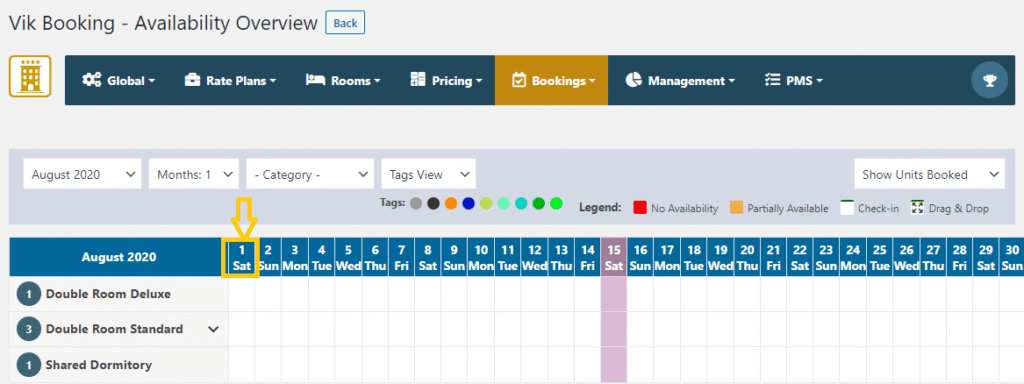
- Cliquez sur la date en haut de la grille (par exemple, sur la case « Sam 1 Août »).
- Une fenêtre s’ouvre, vous invitant à entrer le nom de l’événement.
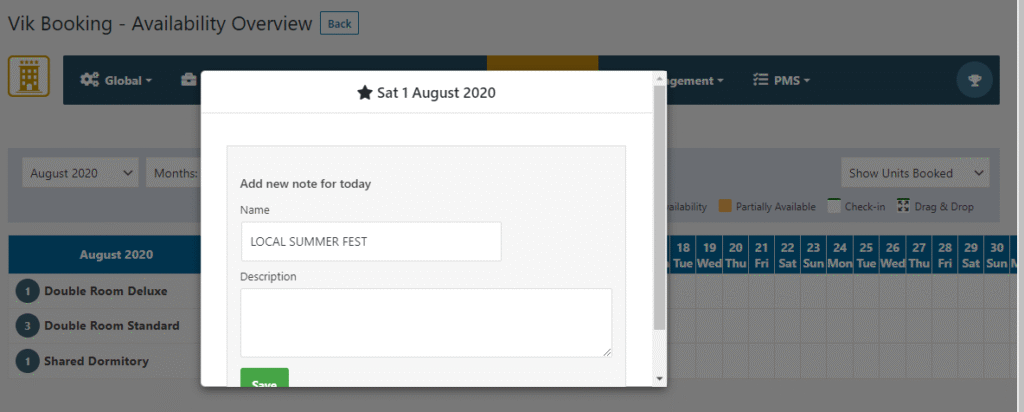
3. Vous y entrez le nom de l’événement, par exemple « FESPACO » ou « Jour de l’Indépendance ».
- Le Résultat Visuel : Une fois enregistré, le jour apparaîtra marqué en rouge sur votre calendrier, avec une petite note rappelant le nom de l’événement. Ce repère visuel est extrêmement efficace pour attirer immédiatement votre attention sur les dates clés.
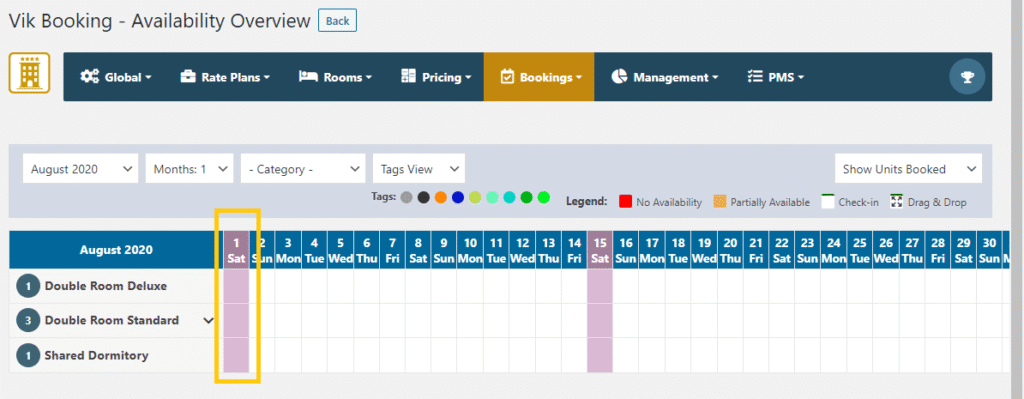
- Remarque importante : Tout comme les notes de chambre, les festivités que vous créez ici seront également visibles sur la page « Aperçu des Tarifs », vous rappelant les événements importants au moment où vous ajustez votre stratégie de prix.
En-tête de date autocollant (Sticky Date Headers) #
- À quoi ça sert ? Ceci est une pure amélioration de l’ergonomie pour vous, l’utilisateur. Lorsque vous avez un grand nombre de types de chambres, votre liste peut devenir très longue, vous obligeant à faire défiler la page vers le bas. En faisant cela, l’en-tête du calendrier avec les dates et les jours de la semaine disparaît de l’écran, et il devient difficile de savoir à quel jour correspond une case. L’en-tête « autocollant » (ou « sticky ») résout ce problème : il fige l’en-tête des dates en haut de l’écran, de sorte qu’il reste toujours visible, même lorsque vous faites défiler la liste de vos chambres vers le bas.
- Comment l’activer ? Cette option n’est pas toujours visible par défaut. Elle apparaît généralement lorsque la hauteur de votre liste de chambres dépasse la hauteur de votre écran (le système détecte qu’elle est utile).
- Le paramètre apparaît souvent en haut de la page de l’Aperçu de la Disponibilité.
- Il vous suffit de tourner le bouton sur « ON ».

- Configuration Recommandée par SIAR CONCEPTION : Activez cette option dès que vous la voyez. C’est un petit détail de confort qui change radicalement l’expérience d’utilisation de cette page, surtout si vous gérez un hôtel avec de nombreux types de chambres. Elle rend la lecture de votre planning beaucoup plus rapide et agréable, en évitant les erreurs de lecture.