Le Gestionnaire de Tâches vous offre une interface riche et intuitive pour naviguer entre vos différents projets et visualiser les tâches de plusieurs manières, afin de s’adapter au mieux à vos besoins du moment.
Sélection de l’affichage du projet/de la zone #
- À quoi ça sert ? En haut de la page, vous trouverez un menu déroulant « Projets / Domaines ». C’est votre filtre principal, qui vous permet de choisir quel(s) tableau(x) de travail vous souhaitez afficher.
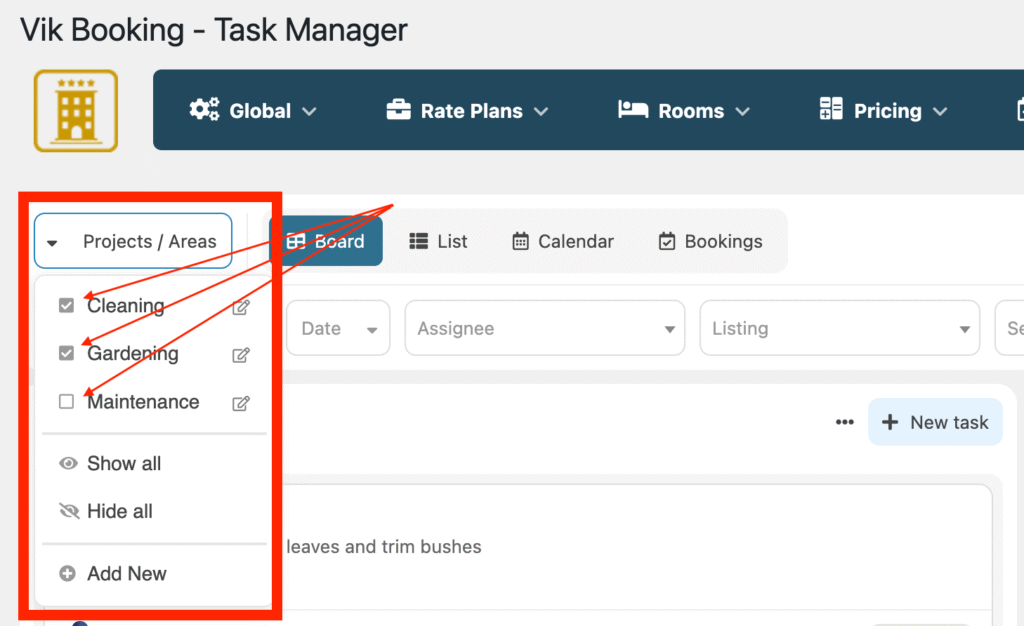
- Comment ça fonctionne ? Vous pouvez cocher les cases à côté de chaque projet pour les afficher. L’interface est flexible : vous pouvez afficher un seul projet à la fois (seulement les tâches de « Nettoyage ») ou combiner la vue de plusieurs projets (voir les tâches de « Nettoyage » et de « Maintenance » en même temps).
Visualisation du projet/de la zone #
Une fois que vous avez sélectionné les projets à afficher, le système vous propose quatre modes de visualisation différents, chacun offrant une perspective unique sur vos tâches.
Planche
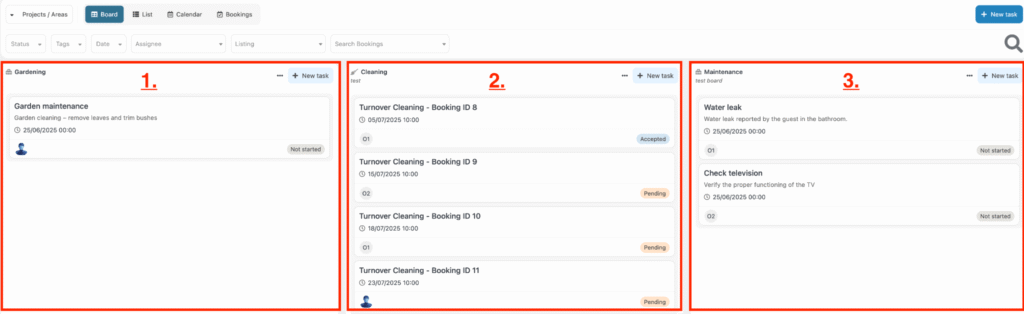
- À quoi ça sert ? C’est la vue classique de type « Kanban ». Chaque statut de tâche que vous avez défini (Non démarrée, En cours, Terminée…) est représenté par une colonne. Les tâches apparaissent comme des cartes que vous pouvez glisser-déposer d’une colonne à l’autre pour mettre à jour leur progression.
- Idéal pour : Suivre le flux de travail et l’avancement des tâches en temps réel. C’est la vue préférée pour une gestion de projet active.
Liste
- À quoi ça sert ? C’est une vue simple et organisée qui affiche toutes les tâches disponibles sous forme de liste verticale. Chaque ligne représente une tâche et indique le projet auquel elle appartient.
- Idéal pour : Avoir une vue d’ensemble rapide de toutes les tâches à faire, tous projets confondus, et pour les trier ou les filtrer facilement.
Calendrier
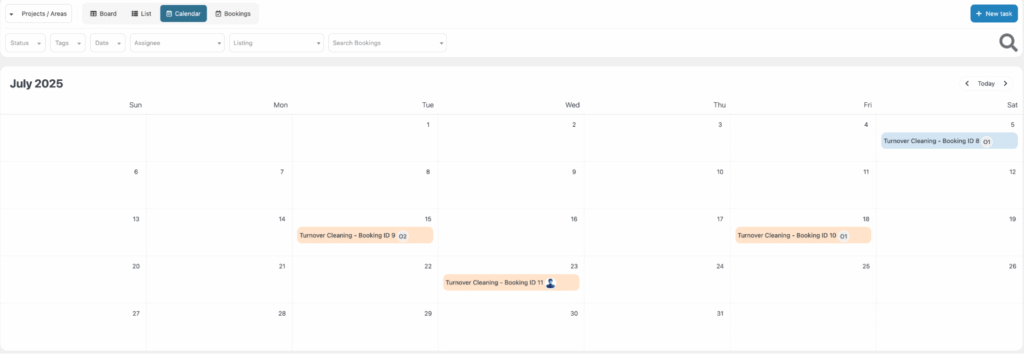
- À quoi ça sert ? Cette vue affiche les tâches organisées par jour sur un calendrier mensuel. Elle vous donne un aperçu clair des tâches planifiées pour chaque jour.
- Idéal pour : La planification à moyen terme et pour visualiser la charge de travail des jours à venir.
Réservations
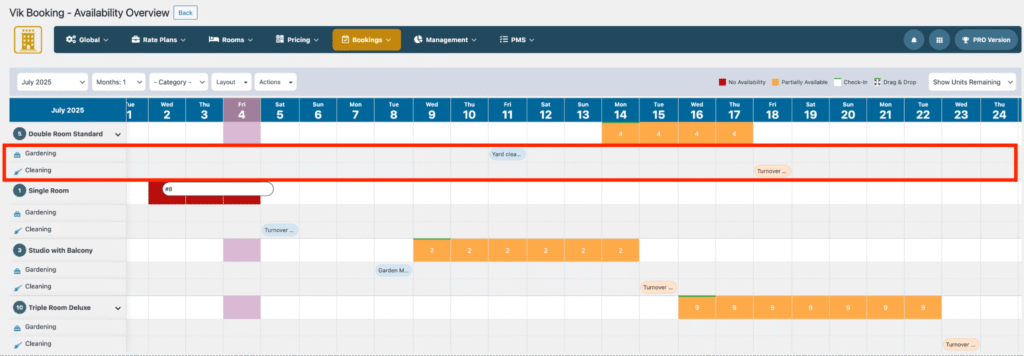
- À quoi ça sert ? Cette vue est une intégration très intelligente. Elle vous ramène à la page « Aperçu des disponibilités », mais en l’enrichissant avec les informations de vos tâches.
- Comment ça fonctionne ? Sous chaque type de chambre, un champ dédié affiche désormais les tâches programmées pour cette chambre à la date sélectionnée.
- Exemple : En regardant votre planning de disponibilité, vous pouvez voir non seulement qu’une chambre est réservée, mais aussi que des tâches « Nettoyage » ou « Maintenance » y sont planifiées.
- Idéal pour : Avoir une vision complète et unifiée, qui combine à la fois l’occupation commerciale (les réservations) et l’occupation opérationnelle (les tâches) de vos chambres.