Une fois vos tableaux de travail (vos « projets ») en place, vous pouvez commencer à les alimenter avec des tâches. La création d’une tâche est le processus de base pour assigner et suivre le travail de vos équipes.
Comment créer une tâche ? #
Le système vous offre deux boutons pour créer une tâche rapidement :
- Un bouton « + Nouvelle tâche » (+ New Task) en haut à droite, qui vous permettra de choisir le projet dans lequel vous souhaitez créer la tâche.
- Un bouton « Ajouter un nouveau » (Add New) propre à chaque vue, pour une création encore plus rapide.

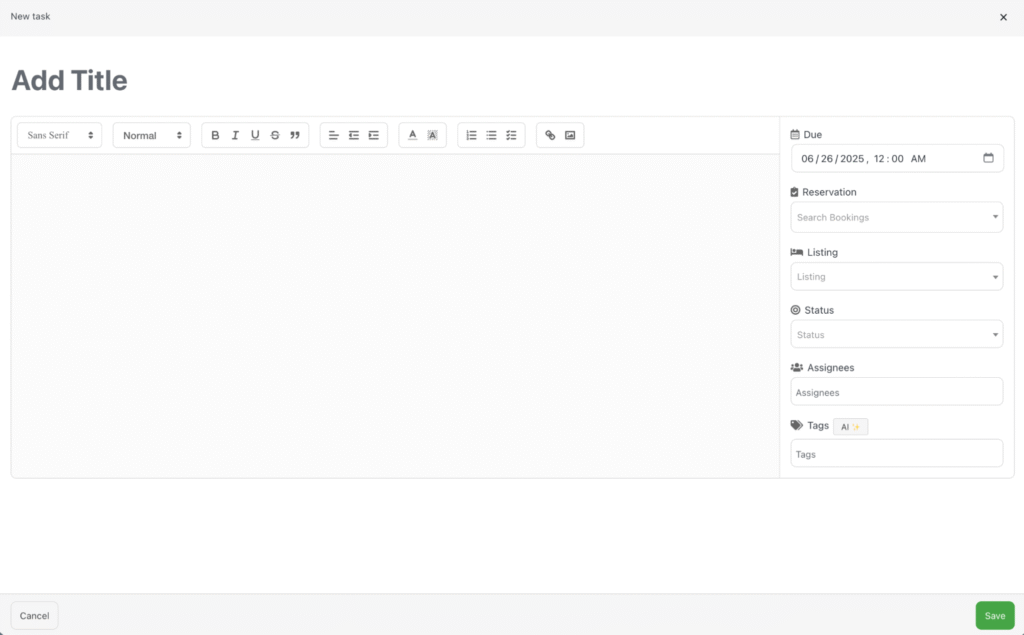
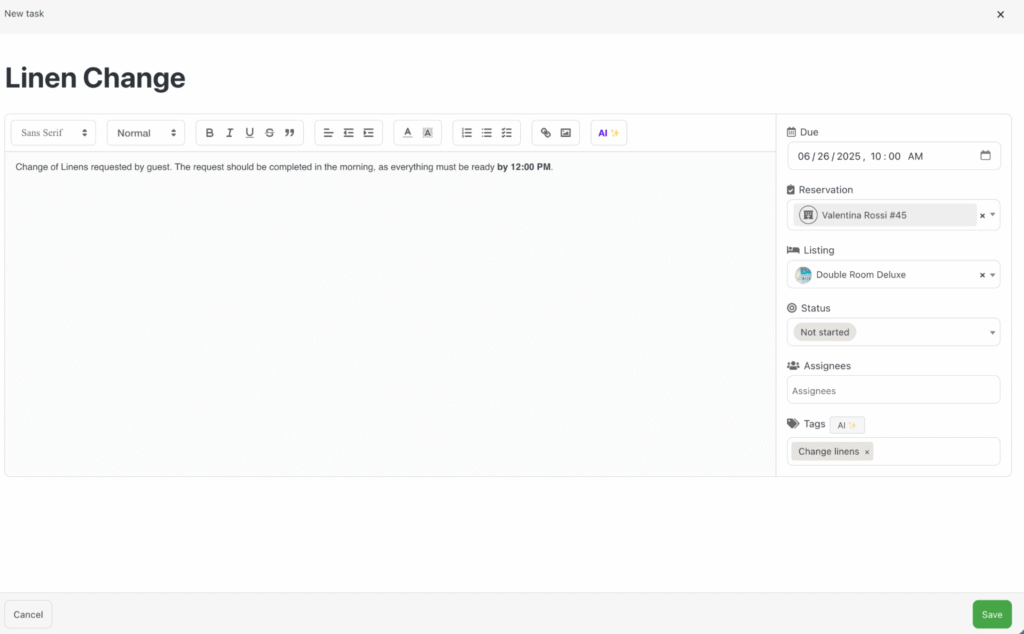
Quel que soit le bouton que vous utilisez, le processus de création est simple et intuitif. Une fenêtre s’ouvre, vous demandant de définir les détails de la tâche.
Configurer les Paramètres d’une Tâche
Pour chaque tâche que vous créez, vous devez définir un titre et une description, puis configurer plusieurs paramètres clés sur le côté droit de l’écran.
Titre (Title) : Le nom de la tâche. Il doit être court, clair et précis. (Ex: « Changer l’ampoule de la salle de bain »).
Détails (Description) : Un espace pour donner des instructions supplémentaires si nécessaire.
Échéance
- À quoi ça sert ? Vous pouvez fixer une date et une heure précises pour l’exécution de la tâche. C’est la « deadline ».
Réservation
- À quoi ça sert ? Vous pouvez lier une tâche à une réservation spécifique. C’est une fonctionnalité très puissante.
- Exemple : Un client VIP arrive demain. Vous créez une tâche « Préparer une corbeille de fruits » et vous la liez à la réservation de ce client. Ainsi, la tâche contient toutes les informations contextuelles de la réservation.
Listes
- À quoi ça sert ? Vous sélectionnez ici la ou les chambres concernées par la tâche.
- Exemple : Pour la tâche « Changer l’ampoule », vous sélectionnerez la chambre « Suite Junior N°301 ».
Statut
- À quoi ça sert ? Vous définissez le statut actuel de la tâche (Non démarrée, En cours, Terminée…), en choisissant parmi les statuts que vous avez définis pour ce projet.
Personnes assignées
- À quoi ça sert ? C’est ici que vous attribuez manuellement la tâche à un ou plusieurs membres de votre personnel (vos « Opérateurs »). Si vous n’assignez personne, la tâche sera visible par tous les opérateurs du projet, qui pourront se l’attribuer eux-mêmes.
Balises
- À quoi ça sert ? Vous pouvez attribuer une ou plusieurs balises à la tâche pour la catégoriser.
- Exemple : Pour la tâche « Changer l’ampoule », vous pourriez ajouter les balises « Maintenance » et « Électricité ».
Une fois tous les paramètres configurés, cliquez sur « Enregistrer » (Save) pour créer et planifier la tâche.
Fonctionnalité Spéciale : La Liste de Tâches (To-Do List)
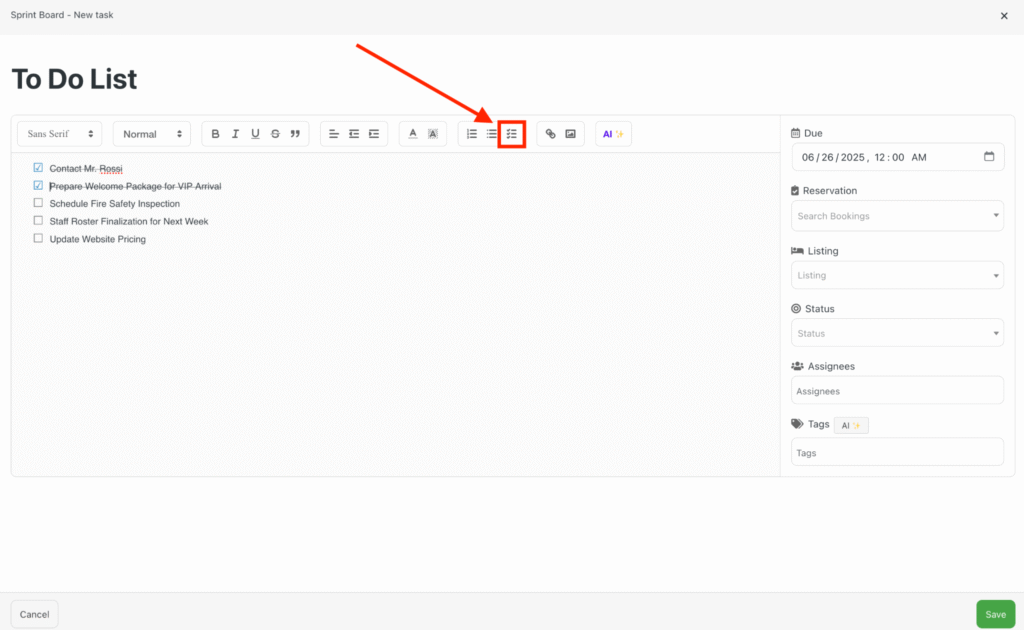
Le système propose une fonctionnalité unique : la possibilité de transformer la description d’une tâche en une véritable « liste de tâches à cocher » (To-Do List).
- À quoi ça sert ? C’est idéal pour les tâches qui comportent plusieurs sous-étapes.
- Comment ça fonctionne ? Dans l’éditeur de description, il y a une petite icône de liste à cocher. En cliquant dessus, vous pouvez créer une liste d’actions.
- Exemple : Pour la tâche « Préparation de l’arrivée VIP de M. Rossi », vous pouvez créer une liste :
- [ ] Contacter M. Rossi pour confirmer son heure d’arrivée.
- [ ] Préparer le package de bienvenue.
- [ ] Programmer l’inspection de sécurité incendie.
- L’opérateur assigné à la tâche pourra alors cocher chaque sous-tâche au fur et à mesure de leur complétion, offrant un suivi transparent et précis de l’avancement.
Zone de connexion de l’opérateur – Front-end #
Le Gestionnaire de Tâches est conçu pour être l’outil de travail quotidien de vos équipes. Ils n’y accèdent pas via l’administration complète du site, mais via une interface frontale simplifiée et sécurisée, qui n’affiche que les informations et les tâches qui les concernent.
Création et Configuration des Opérateurs
Avant qu’un membre du personnel puisse utiliser le Gestionnaire de Tâches, il doit avoir un compte « Opérateur ».
- Comment créer un Opérateur ? La création se fait dans la section PMS > Opérateurs.
- Les informations obligatoires sont le prénom, le nom et l’adresse e-mail.
- Le système génère alors automatiquement un Code d’Authentification unique pour cet opérateur. C’est son mot de passe personnel.
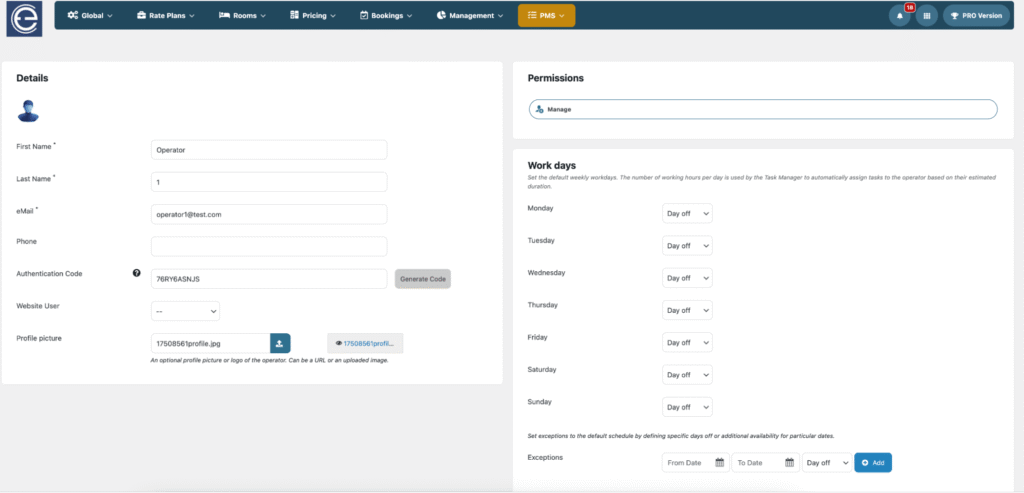
- Paramètres Clés de l’Opérateur : Sur le côté droit de l’écran de création, vous pouvez définir :
- Les autorisations de l’opérateur (Permissions).
- Ses jours ouvrables (Work days) et ses exceptions (jours fériés, etc.).
Donner l’Accès au Gestionnaire de Tâches #
Par défaut, un nouvel opérateur n’a PAS accès au Gestionnaire de Tâches. Vous devez le lui accorder manuellement. C’est une mesure de sécurité.
- Comment faire ?
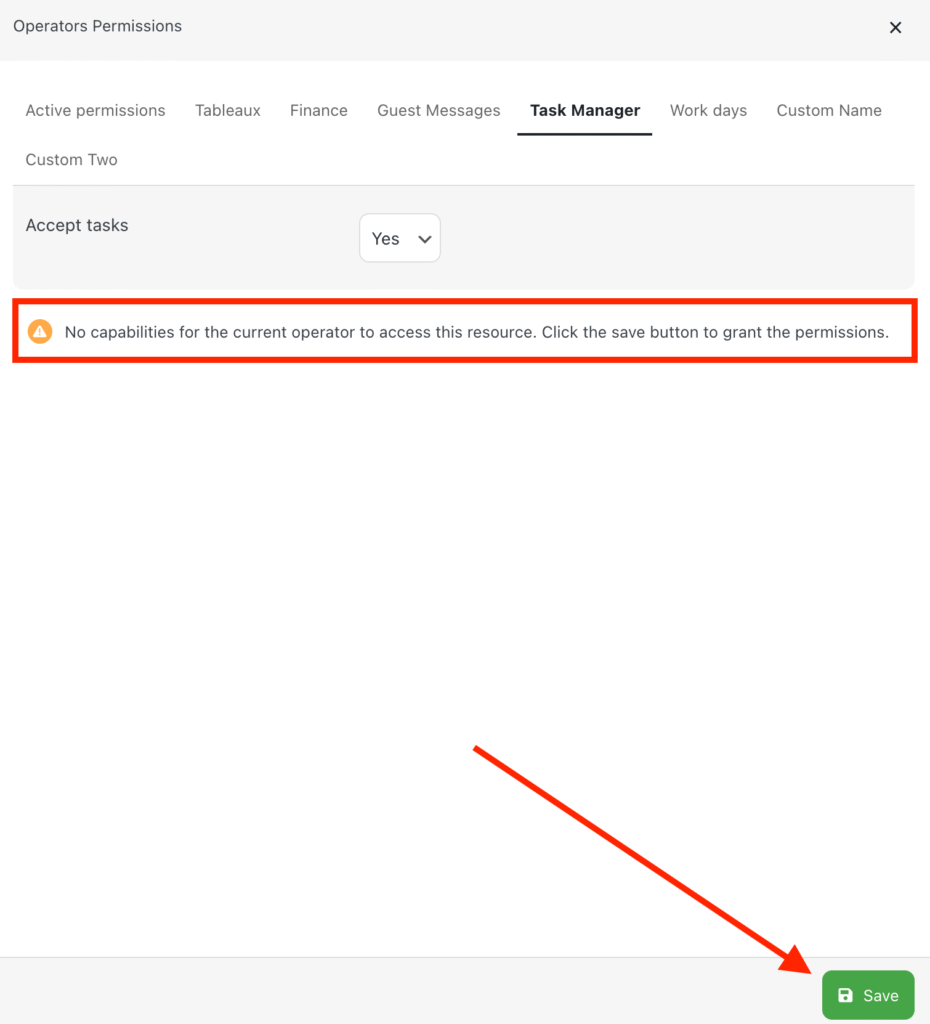
- Dans les détails de l’opérateur, cliquez sur le bouton « Gérer » (Manage) sous l’onglet « Autorisations » (Permissions).
- Allez dans la section « Gestionnaire des tâches » (Task Manager).
- Une notification jaune vous indiquera que l’opérateur n’a pas encore l’accès.
- Assurez-vous que l’autorisation « Accepter les tâches » (Accept tasks) est définie sur « Oui ».
- Cliquez sur « Enregistrer » (Save) pour appliquer les modifications.
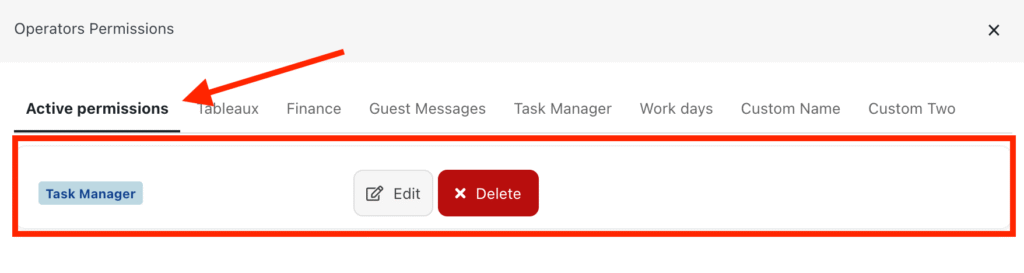
Une fois cela fait, le « Gestionnaire de tâches » apparaîtra dans l’onglet « Autorisations actives » de l’opérateur, confirmant qu’il a bien l’accès.
L’Expérience de Connexion de l’Opérateur #
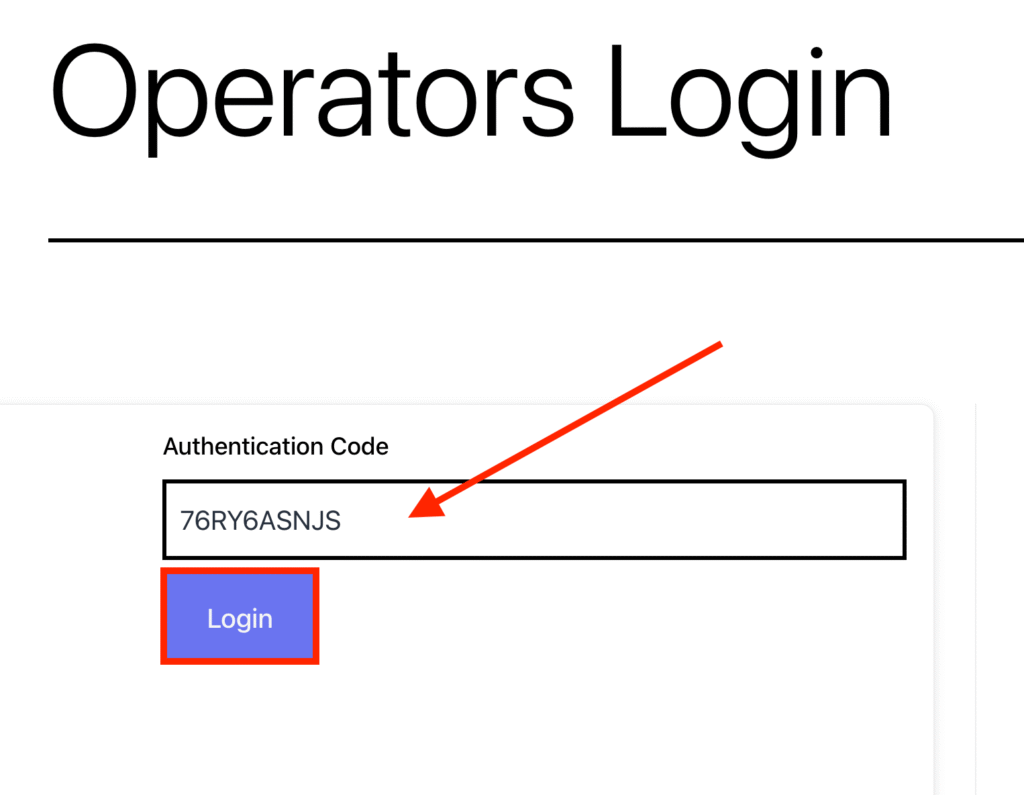
- Comment se connecte-t-il ? L’opérateur se rend sur la page de connexion frontale
- Il y entre son Code d’Authentification personnel.
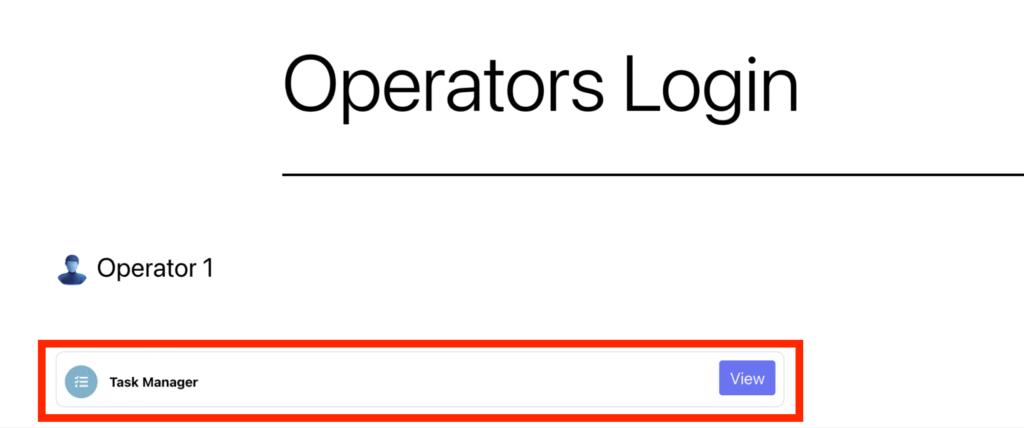
- Que voit-il après la connexion ? Il arrive sur son tableau de bord personnel. Il y verra une liste des outils auxquels il a accès. S’il a les permissions, il verra une ligne « Task Manager » avec un bouton « Voir » (View).
- Quelles tâches peut-il voir ? Une fois dans le Gestionnaire de Tâches, l’opérateur ne verra que :
- Les projets/zones qui ne sont pas « Privés ».
- Les tâches qui lui ont été spécifiquement assignées.
- Les tâches qui n’ont été assignées à personne (non attribuées) au sein des projets auxquels il est lié. Il peut alors se les attribuer (« Accepter la tâche »).
Cette interface garantit que chaque membre du personnel n’a accès qu’aux informations pertinentes pour son travail, assurant une gestion à la fois efficace, sécurisée et confidentielle.
Visualisation des Tâches en Front-end #
Une fois connecté à son espace, l’opérateur (le membre de votre personnel) accède à une interface conçue pour lui permettre de voir, de s’approprier et de gérer les tâches qui lui sont confiées.
Le Cycle de Vie d’une Tâche
Prenons un exemple concret en créant une tâche « Changement de draps » (Linen Change), avec le statut « Non commencée » et sans l’assigner à personne.
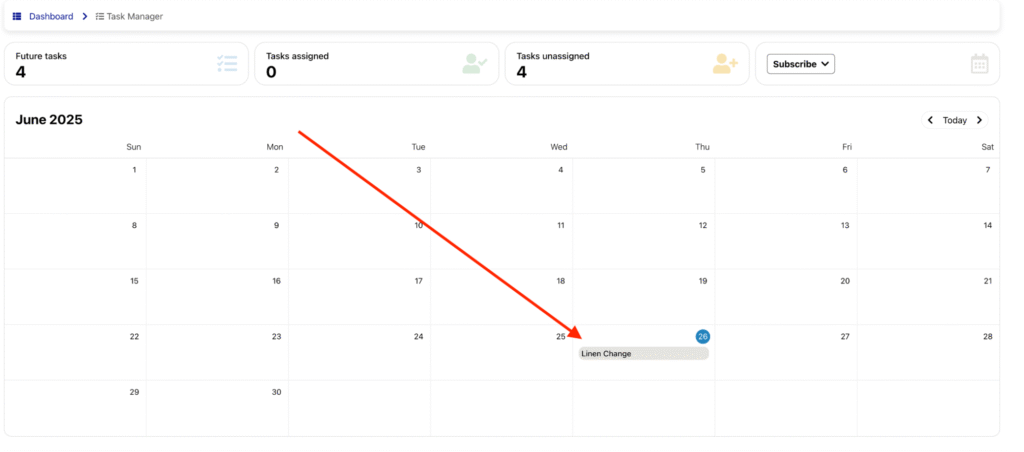
Visualisation des Tâches Non Attribuées
- Comment ça fonctionne ? Un opérateur se connecte à son tableau de bord. Dans la vue Calendrier, il voit apparaître la tâche « Changement de draps » à la date prévue. Les tâches non attribuées sont visibles par tous les opérateurs qui ont accès à ce projet.
Action : N’importe quel opérateur peut cliquer sur cette tâche pour en afficher les détails.
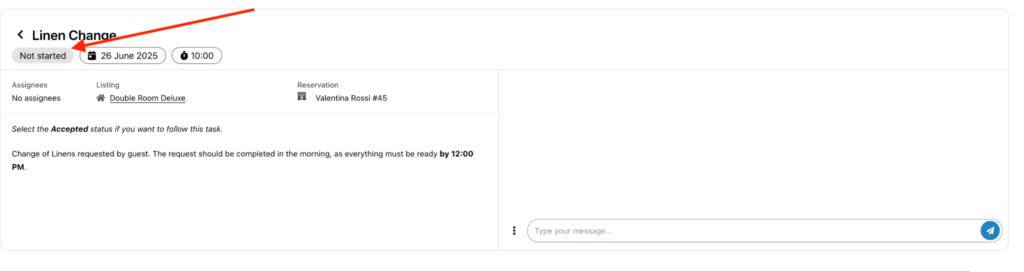
Accepter et Gérer la Tâche
- Comment ça fonctionne ? Une fois dans les détails, l’opérateur peut prendre en charge la tâche. En définissant le statut sur « Accepté » (Accepted) ou « En cours » (In progress), il s’attribue automatiquement la tâche. Elle disparaît alors de la vue des autres opérateurs et devient sa responsabilité.
- Interaction et Communication : Sur le côté droit de l’écran, un panneau de discussion est disponible. C’est un mini-chat qui permet à l’opérateur de communiquer en temps réel avec l’administration.
- Exemple : Il peut écrire un message comme « La tâche est commencée » ou « Je rencontre un problème dans la chambre 205 ».
- Il peut également télécharger des photos si nécessaire (par exemple, pour montrer un dommage constaté dans la chambre).
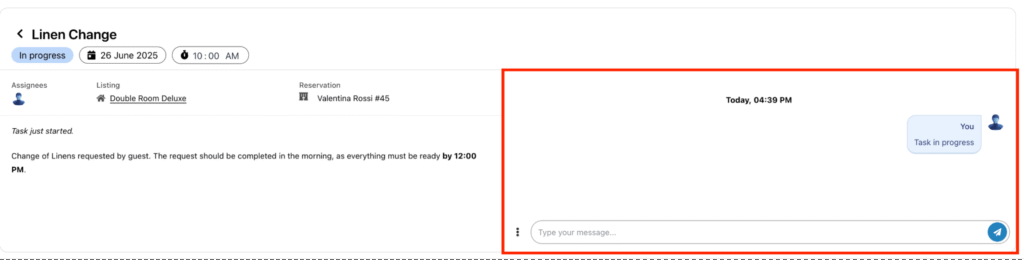
Suivi en Temps Réel
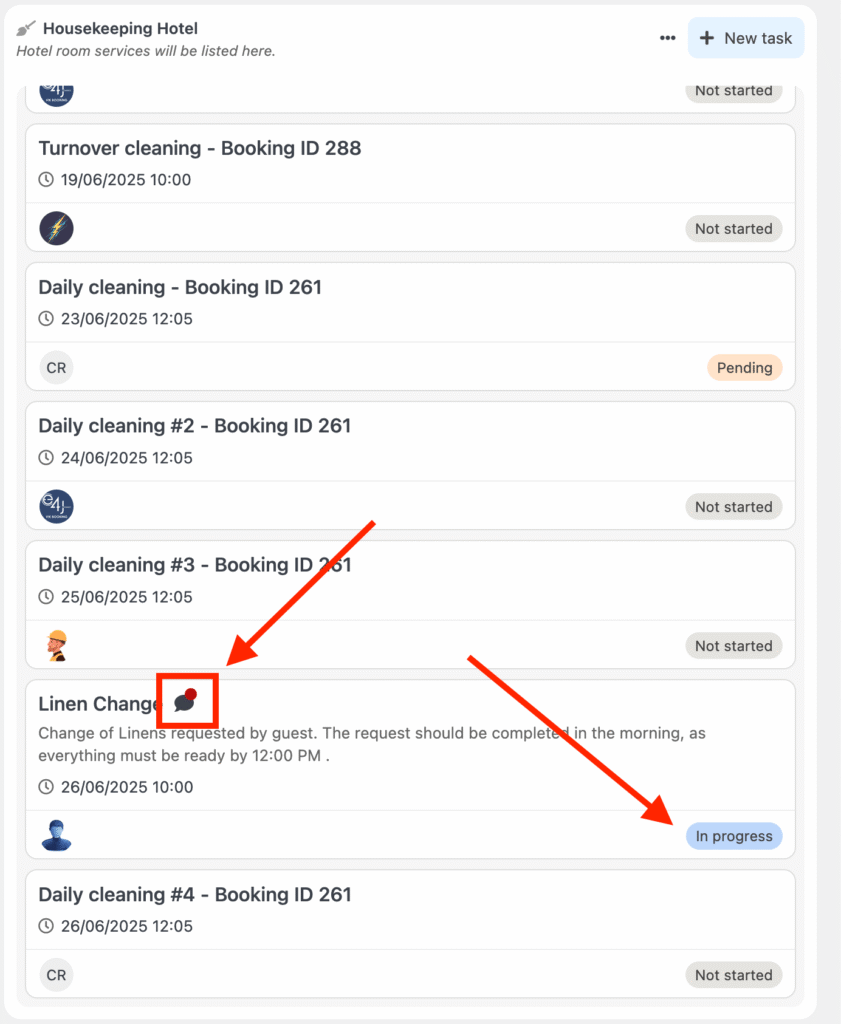
- Comment ça fonctionne ? Chaque mise à jour du statut est synchronisée instantanément avec le système central (le back-end). Depuis votre interface d’administration, vous pouvez voir en temps réel que la tâche est passée au statut « En cours ».
- Une icône de message apparaît également sur la tâche s’il y a des messages non lus dans le panneau de discussion, assurant une communication fluide.
Détails et Traçabilité
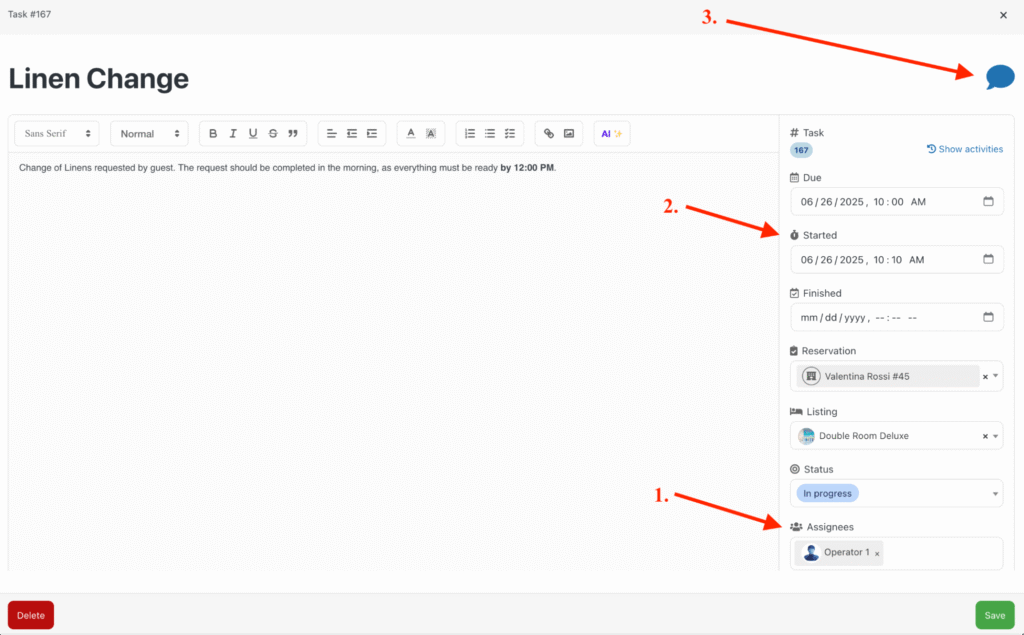
Comment ça fonctionne ? En ouvrant à nouveau la tâche, on peut voir l’historique complet :
- Le nom de l’opérateur responsable est maintenant clairement affiché.
- Le champ « Démarré » (Started) indique l’heure exacte à laquelle le statut a été mis à jour.
- L’icône de message en haut à droite permet d’accéder à l’historique des discussions.
Fin de la Tâche