Cette page est votre simulateur de vol. Après avoir défini toutes vos règles de prix (tarifs de base, prix spéciaux, restrictions…), l’Aperçu des Tarifs vous offre une vue consolidée et, surtout, un outil pour vérifier exactement quel prix sera présenté à un client pour une recherche donnée.
C’est une page essentielle pour auditer votre stratégie tarifaire et s’assurer que toutes vos règles interagissent comme prévu.
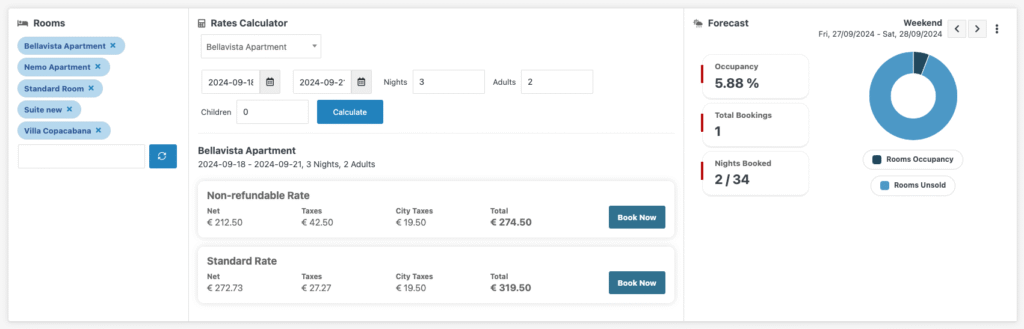
Comme le montre l’interface, cette page est un véritable tableau de bord interactif.
À quoi ça sert ? : Son utilité est double :
- Vérifier et Comprendre : Il est parfois difficile de prévoir le résultat final lorsque plusieurs règles de prix se superposent (un tarif de base + un prix spécial pour le week-end + une restriction de séjour minimum). Cet outil vous permet de simuler une recherche comme le ferait un client et de voir instantanément le prix final calculé par le système. C’est le meilleur moyen de confirmer que votre configuration est correcte.
- Assistance Commerciale : C’est un outil très pratique si vous recevez une demande de réservation par téléphone. Au lieu de naviguer sur votre propre site, vous pouvez utiliser ce « Calculateur de tarifs » (Rates Calculator) pour trouver rapidement le coût exact d’un séjour pour votre client.
Les Fonctionnalités de la Page #
La page « Aperçu des tarifs » est composée de plusieurs blocs interactifs :
- Sur la gauche, vous voyez la liste de toutes vos chambres. Cela vous permet de sélectionner rapidement celle que vous souhaitez analyser.
- C’est l’outil principal. Vous pouvez y simuler une recherche en entrant :
- Le type de chambre.
- Une date d’arrivée et de départ.
- Le nombre d’adultes et d’enfants.
- En cliquant sur « Calculer », le système affiche juste en dessous le résultat exact tel qu’il apparaîtrait pour un client, avec le détail pour chaque Type de Prix disponible (votre Tarif Standard, votre Tarif Non-Remboursable, etc.), incluant le calcul des taxes.
- Sur la droite, le système vous donne des statistiques de performance pour la période sélectionnée :
- Taux d’occupation (Occupancy) : Le pourcentage de chambres réservées.
- Total des réservations (Total Bookings) : Le nombre de réservations confirmées.
- Nuits réservées (Nights Booked) : Le nombre total de nuitées vendues par rapport au stock total.
- Configuration Recommandée par SIAR CONCEPTION : Nous vous encourageons à prendre l’habitude d’utiliser cette page régulièrement.
- Après chaque modification importante de vos tarifs ou de vos restrictions, venez ici pour faire une simulation et vérifier que le résultat est bien celui que vous attendiez.
- Lorsque vous recevez un appel pour une demande de prix, c’est l’outil le plus rapide et le plus fiable pour donner une information exacte à votre client.
Le Calendrier des Prix (Rates Calendar) #
Alors que les « Prix Spéciaux » vous permettent de créer des règles d’ajustement (ex: +20% tous les week-ends), le Calendrier des Prix vous permet de définir le tarif exact, jour par jour, de manière beaucoup plus directe.
C’est l’outil idéal pour des modifications de prix rapides, visuelles et ciblées sur des dates spécifiques.
À quoi ça sert ? : Cette interface vous présente une vue de type calendrier, mois par mois, où vous pouvez voir et modifier d’un seul coup d’œil les prix de vos chambres pour chaque offre. C’est une méthode de gestion très intuitive, particulièrement efficace pour :
- Réagir rapidement à un événement imprévu (une conférence annoncée à la dernière minute).
- Augmenter manuellement le prix d’une date très demandée.
- Baisser le prix d’une date à faible occupation pour stimuler une réservation de dernière minute.
Comment utiliser le Calendrier des Prix
L’utilisation est très simple et basée sur la sélection de dates.
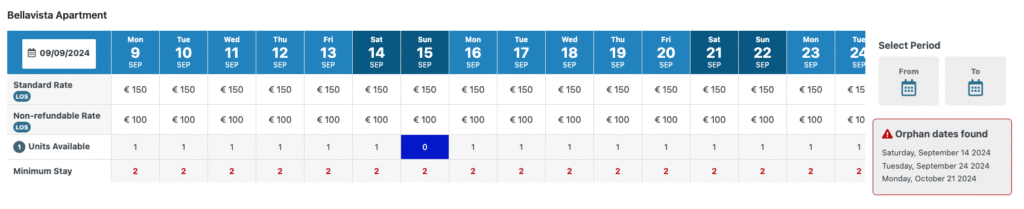
- Sélection des Jours :
- Le calendrier affiche les prix actuels pour chaque jour et pour chaque type de prix.
- Pour modifier un ou plusieurs jours, il vous suffit de cliquer sur les dates que vous souhaitez ajuster. Vous pouvez sélectionner un seul jour, plusieurs jours dispersés, ou une plage complète en utilisant la fonction « Sélectionner une période » (Select Period).
- Définition du Nouveau Tarif :
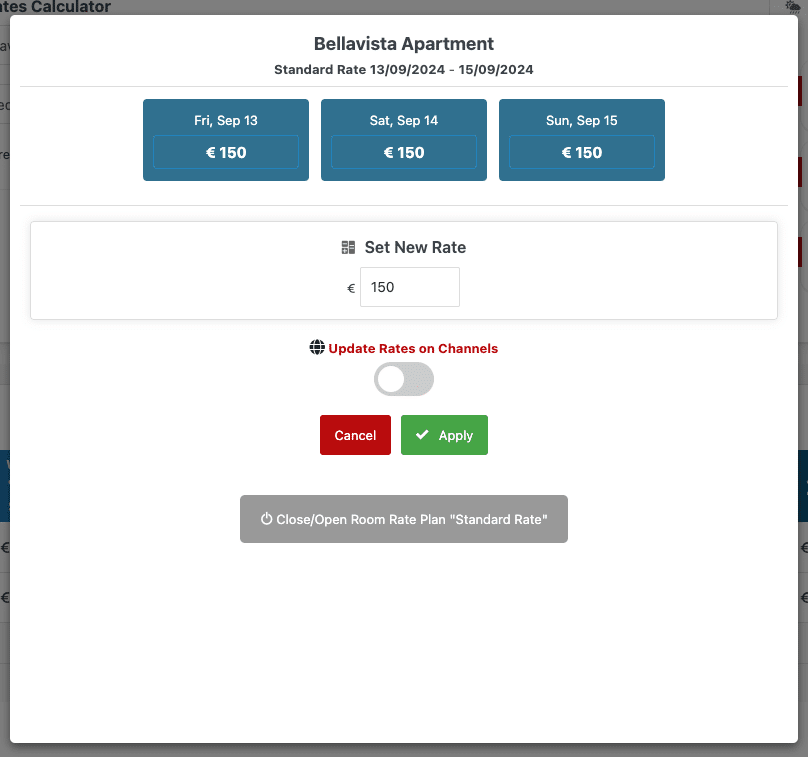
- Une fois vos dates sélectionnées, une fenêtre apparaît.
- C’est dans cette fenêtre que vous entrez le nouveau tarif exact que vous souhaitez appliquer pour tous les jours sélectionnés.
- Appliquer les Modifications :
- Après avoir entré le nouveau prix, vous cliquez sur « Appliquer ». Les tarifs sont instantanément mis à jour dans le calendrier.
Synchronisation avec le Channel Manager
Si vous utilisez le Channel Manager pour être connecté à des plateformes comme Booking.com ou Expedia, cette interface devient encore plus puissante.
- Dans la fenêtre de modification du tarif, une option « Mettre à jour les tarifs sur les canaux » (Update Rates on Channels) apparaît.
- En activant cette option avant de sauvegarder, le nouveau prix que vous venez de définir est automatiquement et immédiatement transmis à toutes vos plateformes connectées.
- C’est le moyen le plus rapide de piloter votre tarification sur tous vos canaux de vente depuis une seule et même interface.
- Configuration Recommandée par SIAR CONCEPTION : Le Calendrier des Prix et les Prix Spéciaux sont deux outils complémentaires pour gérer votre stratégie tarifaire.
- Utilisez les Prix Spéciaux pour définir vos grandes règles saisonnières et récurrentes (week-ends, haute/basse saison).
- Utilisez le Calendrier des Prix pour tous les ajustements manuels et ponctuels. C’est votre outil d’agilité, vous permettant de réagir en temps réel à la demande du marché.