Cette page est votre registre central. Elle répertorie l’intégralité des réservations enregistrées dans votre système, qu’elles proviennent :
- De votre site web (le « front-end »).
- D’une saisie manuelle par vous-même (le « back-end »).
- D’une plateforme externe comme Booking.com
C’est ici que vous viendrez pour consulter les détails d’une commande, la modifier ou l’annuler. Pour y accéder, survolez « Commandes » et cliquez sur « Toutes les réservations ».
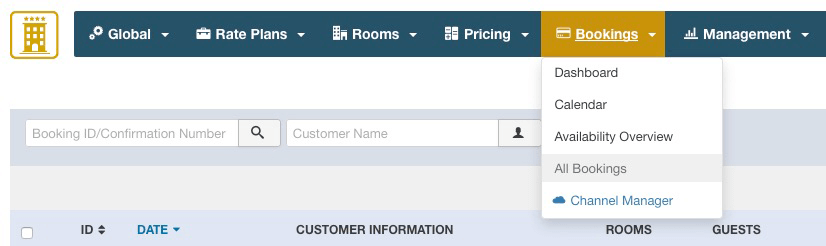
À quoi ça sert ?
Cette interface est conçue pour vous permettre de retrouver et de gérer n’importe quelle réservation rapidement et efficacement.
- À quoi ça sert ? La page dispose d’outils de recherche et de filtrage puissants pour vous aider à trouver une réservation spécifique parmi des centaines ou des milliers d’entrées.
- Comment ça fonctionne ? Vous pouvez rechercher par :
- ID de réservation / Numéro de confirmation : Le moyen le plus rapide de trouver une réservation si vous avez le numéro.
- Nom du client : Pour retrouver toutes les réservations d’un client.
- Astuce SIAR CONCEPTION : Recherche par Code Promo Le système vous offre une fonction de recherche avancée très utile pour votre marketing. Vous pouvez retrouver toutes les réservations qui ont été effectuées avec un code promo spécifique.
- Exemple : Vous avez un code promo PROMO3333. Pour voir toutes les réservations qui l’ont utilisé, il vous suffit de taper dans le champ de recherche : coupon:3333. C’est un excellent moyen de mesurer le succès de vos campagnes promotionnelles.
Gérer les détails d’une réservation #
- À quoi ça sert ? En cliquant sur une réservation dans la liste, vous accédez à sa page de détails, où vous pouvez effectuer toutes les actions de gestion nécessaires (modifier les dates, enregistrer un paiement, ajouter une note, etc.).
Annuler une réservation #
- À quoi ça sert ? C’est la fonction qui vous permet d’annuler une commande. Il est très important de comprendre comment le système gère ce processus.
- Comment ça fonctionne ? Le processus d’annulation se fait en deux temps pour plus de sécurité :
- Première Suppression (Annulation) : Lorsque vous supprimez une réservation une première fois, son statut passe à « Annulé » (Cancelled). L’action la plus importante est que la disponibilité de la chambre est immédiatement mise à jour, et la chambre est remise en vente. Cependant, la réservation elle-même est conservée dans votre base de données à des fins d’archivage et de statistiques.
- Deuxième Suppression (Suppression Définitive) : Si vous retournez dans vos réservations annulées et que vous supprimez à nouveau cette même réservation, elle sera alors complètement et définitivement effacée de votre base de données.
- Configuration Recommandée par SIAR CONCEPTION : Cette page est votre outil de travail principal. Familiarisez-vous avec les filtres pour gagner du temps. Concernant l’annulation, nous vous recommandons de n’utiliser la « Suppression Définitive » qu’en cas d’erreur de saisie. Pour les annulations de clients, le simple fait de passer la réservation au statut « Annulé » est la bonne pratique. Cela préserve votre historique commercial tout en libérant la chambre instantanément.
Détails de la réservation (Booking Details) #
Comme son nom l’indique, cette page vous présente l’intégralité des informations relatives à une réservation unique. C’est votre fiche de suivi complète pour chaque commande.
Vous accédez à cette page en cliquant sur n’importe quelle réservation depuis la liste « Toutes les réservations ».
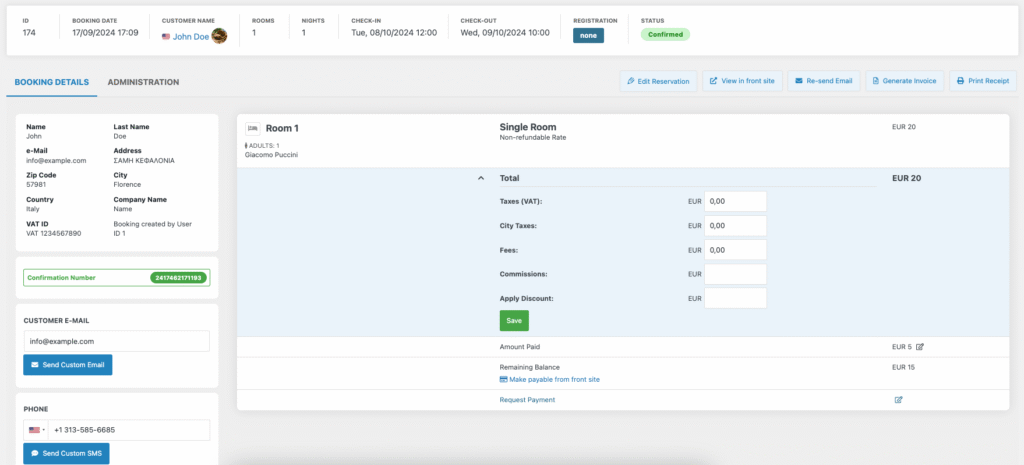
Les Informations Affichées
Cette vue centralise toutes les données dont vous avez besoin pour gérer le séjour d’un client, notamment :
- ID et Numéro de confirmation : Les identifiants uniques de la réservation.
- Informations personnelles du client : Nom, e-mail, téléphone, adresse, etc.
- Détails du séjour : Dates d’arrivée et de départ, nombre de nuits.
- Détails de la commande :
- Le nom de la ou des chambres réservées.
- Le plan tarifaire choisi par le client (ex: « Tarif Flexible »).
- Le statut actuel de la réservation (Confirmée, En attente, Annulée…).
- Détails financiers : Le coût total, le montant déjà payé et le solde restant dû.
Les Actions de Gestion Possibles
Cette page est bien plus qu’une simple consultation, c’est votre centre d’action. Une barre d’outils en haut et plusieurs options sur la page vous permettent d’effectuer toutes les modifications et communications nécessaires.
1. Modifier la Réservation (Edit Reservation)
- À quoi ça sert ? C’est la fonction principale. Elle vous permet de modifier presque tous les aspects de la réservation si le client vous en fait la demande.
- Exemple : Un client vous appelle pour prolonger son séjour d’une nuit. Vous pouvez utiliser cette fonction pour changer la date de départ, et le système recalculera automatiquement le nouveau tarif. Vous pouvez également changer de chambre, ajuster le plan tarifaire, ou ajouter manuellement des options et des repas.
2. Envoyer des Communications
- À quoi ça sert ? Vous pouvez communiquer directement avec le client depuis cette interface.
- Renvoyer l’e-mail (Re-send Email) : Si un client n’a pas reçu sa confirmation, vous pouvez la lui renvoyer en un clic.
- Envoyer un E-mail Personnalisé (Send Custom Email) : Ouvre un éditeur pour envoyer un message libre au client.
- Envoyer un SMS Personnalisé (Send Custom SMS) : Si la fonction SMS est activée, vous pouvez envoyer des notifications courtes directement sur son téléphone.
3. Gérer les Documents Financiers
- À quoi ça sert ? Vous pouvez générer tous les documents officiels liés à la transaction.
- Générer la Facture (Generate Invoice) : Crée une facture en PDF, officielle et numérotée, que vous pouvez télécharger ou envoyer au client.
- Imprimer le Reçu (Print Receipt) : Génère une version simplifiée de la confirmation pour une impression rapide.
4. Visualiser la Réservation
- À quoi ça sert ?
- Voir sur le site (View in front-site) : Cette option vous montre comment la réservation apparaît pour le client s’il se connecte à son espace « Ma Réservation ». C’est utile pour l’assister par téléphone.
- Configuration Recommandée par SIAR CONCEPTION : Cette page est votre outil de gestion client par excellence. Prenez le temps de vous familiariser avec l’emplacement de chaque information et l’utilité de chaque bouton. Une bonne maîtrise de cette interface vous permettra de répondre rapidement et professionnellement à toutes les demandes de vos clients, qu’il s’agisse d’une simple question ou d’une modification complexe de leur séjour.
Onglet Administration #
Situé juste à côté de « Détails de la réservation », cet onglet regroupe des outils et des journaux d’événements qui vous donnent une vision complète de l’historique et des données sensibles d’une réservation.
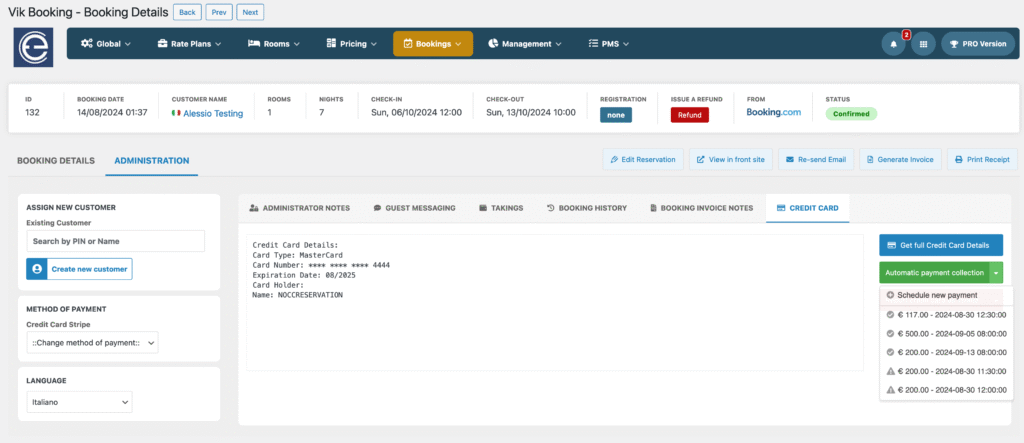
Panneau de Gauche : Paramètres Généraux
Sur le côté gauche, vous pouvez ajuster quelques paramètres de base de la réservation :
- Assigner un nouveau client : Si besoin, vous pouvez changer le profil client associé à la réservation.
- Changer le mode de paiement : Vous pouvez modifier la méthode de paiement enregistrée pour la commande.
- Langue de la réservation : Permet de définir la langue de communication pour cette réservation spécifique.
Zone Principale : Les Onglets d’Information
La zone principale est divisée en plusieurs onglets qui archivent toutes les informations et interactions liées à cette réservation.
1. Notes de l’Administrateur (Administrator Notes)
- À quoi ça sert ? C’est votre bloc-notes interne et privé pour cette réservation. Vous pouvez y inscrire toutes les informations qui ne sont pas destinées au client mais qui sont importantes pour vous ou votre équipe.
- Exemple : « Le client a appelé pour signaler une allergie aux arachides. », « Demande une chambre au calme, loin de l’ascenseur. », « Client VIP, prévoir une corbeille de fruits en chambre. »
2. Messagerie invitée (Guest Messaging)
- À quoi ça sert ? Cet onglet centralise toute votre conversation par e-mail avec le client, initiée depuis le système. Si vous utilisez la fonction « Envoyer un E-mail Personnalisé », les messages envoyés et les réponses éventuelles du client s’afficheront ici, vous donnant un historique complet de vos échanges.
3. Recettes (Takings)
- À quoi ça sert ? C’est votre journal de caisse pour cette réservation. Cet onglet n’est disponible que si un paiement a été enregistré. C’est ici que vous pouvez enregistrer manuellement des paiements hors ligne (espèces, chèque, TPE…) ou suivre les paiements en ligne.
- Exemple : Un client paie le solde de son séjour en espèces à son arrivée. Vous venez dans cet onglet, cliquez sur « Ajouter un paiement », entrez le montant et la méthode « Espèces ». Le solde restant de la réservation se mettra à jour automatiquement.
4. Historique des réservations (Booking History)
- À quoi ça sert ? C’est la « boîte noire » de la réservation. Cet onglet enregistre chronologiquement chaque événement majeur de la vie de la commande, de sa création à ses éventuelles modifications, avec la date et l’heure de chaque action.
5. Notes de facture de réservation (Booking Invoice Notes)
- À quoi ça sert ? C’est un champ de texte libre dont le contenu sera imprimé à la fin de la facture de cette réservation. C’est l’endroit idéal pour ajouter des informations spécifiques à cette facture.
- Exemple : « Facture réglée par virement bancaire le 15/11/2025. », « Prestations additionnelles à régler sur place. »
6. Journal des paiements (Payment Log)
- À quoi ça sert ? Cet onglet affiche l’historique détaillé de toutes les transactions de paiement en ligne effectuées pour cette réservation. Vous y verrez les confirmations de paiement, les échecs, et les messages renvoyés par la passerelle de paiement.
7. Carte de crédit (Credit Card)
- À quoi ça sert ? Cet onglet est hautement sécurisé et n’apparaît que pour les réservations dont le paiement a été effectué via une méthode spécifique, comme une Carte de Crédit Virtuelle (VCC) fournie par une plateforme externe. Le système est conçu pour être conforme aux normes de sécurité PCI-DSS : une partie des informations de la carte est stockée ici, et l’autre est envoyée à votre e-mail d’administrateur. Pour voir les détails complets, il faut avoir accès aux deux.
- Depuis cet onglet, vous pouvez effectuer trois actions :
- Obtenir les détails complets de la carte de crédit : Pour un traitement manuel sur un terminal de paiement.
- Signaler une carte de crédit non valide : Pour notifier le système et la plateforme d’origine d’un problème.
- Collecte automatique des paiements (Automatic payment collection) : C’est une fonction très avancée, conçue exclusivement pour les utilisateurs de la passerelle Stripe. Elle vous permet de programmer des prélèvements sur une carte (notamment une VCC de Booking.com). Vous pouvez définir un montant, une date et une heure, et le « Terminal Virtuel » de Stripe effectuera automatiquement le prélèvement, vous faisant gagner un temps précieux.