La « Chambre » dans le système représente le type d’hébergement que vous vendez. C’est le produit que vos clients choisissent et réservent. Il ne s’agit pas d’une chambre physique spécifique (comme la chambre n°101), mais d’une catégorie commerciale (par exemple, « Chambre Double Standard »).
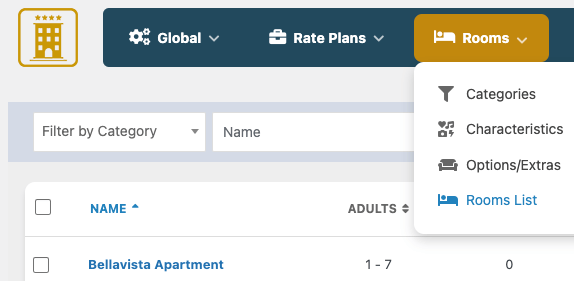
Pour accéder à la gestion de vos chambres, il faut survoler le bouton « Chambres » dans la barre d’administration et cliquer sur « liste des chambres ».
Prérequis Importants #
Avant de créer votre première chambre, il est essentiel d’avoir déjà configuré certains éléments de base, notamment vos Taux d’imposition et vos Types de Prix (ex: « Tarif Flexible »). Les autres éléments comme les Options et les Caractéristiques peuvent être créés et assignés ultérieurement, mais les fondations tarifaires doivent être en place.
Les Informations Clés pour Créer une Chambre #
Lors de la création d’une nouvelle chambre, le système vous demandera de fournir plusieurs informations fondamentales pour la présenter de manière complète et attractive.
Nom
- À quoi ça sert ? C’est le nom commercial de votre type de chambre. Il doit être à la fois descriptif et attractif.
- Exemple : « Chambre Simple Économique », « Chambre Double Standard », « Suite Junior avec Balcon », « Appartement Familial ».
Images
- À quoi ça sert ? C’est l’élément de vente le plus important. Des photos de haute qualité sont absolument cruciales pour convaincre un client de réserver. Le système vous permet de définir :
- Une image principale (Main Image) : C’est la photo qui représentera la chambre dans les listes de résultats. Elle doit être la plus belle et la plus représentative.
- Une galerie d’images : Vous pouvez télécharger plusieurs autres photos (de la salle de bain, de la vue, des détails…) pour créer une galerie complète que le client pourra consulter sur la page de détails de la chambre. Vous pouvez même ajouter une légende à chaque image pour la décrire.
- Configuration Recommandée par SIAR CONCEPTION : Investissez dans des photographies professionnelles. C’est le meilleur investissement pour votre site web. Assurez-vous que les photos sont lumineuses, qu’elles montrent la chambre sous son meilleur jour et qu’elles sont optimisées pour le web afin de ne pas ralentir votre site.
Catégorie
- À quoi ça sert ? C’est ici que vous assignez la chambre à l’une des Catégories que nous avons créées précédemment.
- Exemple : Vous assignerez votre « Suite Junior avec Balcon » à la catégorie « Suites ».
Descriptions
- À quoi ça sert ? Le système vous demande deux types de textes pour une présentation optimale.
- Description Courte (Short Description) : Un texte bref et percutant (une ou deux phrases) qui s’affichera sur la page de résultats de recherche, sous le nom de la chambre. Il doit donner envie de cliquer pour en savoir plus.
- Description Longue (Long Description) : C’est le texte de vente complet qui apparaîtra sur la page de détails de la chambre. Ici, vous pouvez être exhaustif : décrivez l’ambiance, la literie, les équipements, la vue, la superficie… C’est votre argumentaire de vente.
- Configuration Recommandée par SIAR CONCEPTION : Soignez particulièrement la rédaction de ces textes. Utilisez des mots qui évoquent le confort et l’expérience. Mettez en avant les points forts uniques de chaque type de chambre.
Ces quatre éléments (Nom, Images, Catégorie, Descriptions) constituent la « carte d’identité » de votre chambre. Une fois ces informations de base remplies, nous pourrons passer à la configuration de sa capacité, de ses équipements et, bien sûr, de ses tarifs.
Occupation #
Cette section est cruciale. C’est ici que vous définissez les règles de capacité pour chaque type de chambre, en indiquant combien de personnes (adultes et enfants) peuvent y séjourner.
- À quoi ça sert ? Définir une occupation précise permet au moteur de recherche de ne proposer que les chambres qui correspondent à la composition du groupe d’un client. C’est la base même d’un système de réservation fonctionnel. Vous pouvez définir :
- Le nombre minimum et maximum d’adultes.
- Le nombre minimum et maximum d’enfants.
- Le nombre total de personnes autorisées (adultes + enfants).
- Exemple Concret : Pour une « Chambre Double Standard », la configuration serait :
- Min Adultes : 1
- Max Adultes : 2
- Min Enfants : 0
- Max Enfants : 1 (si vous autorisez par exemple un bébé en plus).
- Max Personnes au Total : 3
- Remarque importante : Soyez prudent avec le « Min Enfants ». Si vous le réglez sur 1, un couple sans enfant (2 Adultes, 0 Enfant) ne pourra pas réserver cette chambre. Laissez toujours le minimum d’enfants à 0, sauf cas très particulier.
La Tarification par Occupation
Le système vous offre une flexibilité de tarification très avancée. Une fois que vous avez défini la capacité maximale d’une chambre, vous pouvez créer des prix différents selon le nombre de personnes qui l’occupent. C’est ce qu’on appelle la « Tarification par Occupation ».
- À quoi ça sert ? Cette stratégie vous permet de maximiser vos revenus et d’offrir un prix plus juste. Il est logique qu’une chambre double occupée par une seule personne soit légèrement moins chère que la même chambre occupée par deux personnes (moins de linge à laver, moins de petit-déjeuner à servir, etc.).
- Exemple Concret : Reprenons notre « Chambre Double Standard » (Max Adultes: 2). Le prix de base pour 2 personnes est de 60 000 FCFA. Vous voulez offrir une réduction pour un voyageur seul.
- Vous pouvez créer une règle qui dit : « Si la chambre est occupée par 1 adulte seulement, appliquer une réduction de 20% » (ou une réduction d’un montant fixe, ex: -10 000 FCFA).
- Résultat :
- Un couple qui réserve paiera 60 000 FCFA.
- Un voyageur seul verra un prix de 48 000 FCFA. Inversement, vous pourriez aussi définir le prix de base pour 1 personne et appliquer un supplément pour la deuxième personne. C’est une stratégie commerciale très efficace.
Unités (Units) #
- À quoi ça sert ? Le champ « Unités » est le gestionnaire de votre stock. C’est ici que vous indiquez au système combien de chambres physiques vous possédez pour ce type de chambre. Cette valeur est absolument fondamentale pour que le système puisse calculer la disponibilité en temps réel.
- Exemple Concret :
- Pour votre type de chambre « Chambre Double Standard », vous possédez 10 chambres physiques identiques dans votre hôtel. Vous devez donc entrer la valeur 10 dans le champ « Unités ».
- Pour votre « Suite Présidentielle », vous n’en avez qu’une seule. Vous entrerez la valeur 1.
- Comment le système l’utilise ? Lorsqu’un client réserve une « Chambre Double Standard » du 10 au 12 mars, le système décrémente le stock. Il sait qu’il ne lui reste plus que 9 unités de ce type à vendre pour ces dates. C’est ce mécanisme qui vous protège contre la surréservation (surbooking).
- Configuration Recommandée par SIAR CONCEPTION : Soyez extrêmement précis lors de la saisie de cette valeur. C’est le pilier de votre gestion d’inventaire. Un inventaire correct est la condition sine qua non pour pouvoir vous connecter à des plateformes externes via un Channel Manager.
Assignation des Catégories, Caractéristiques et Options #
Après avoir défini les informations de base et la capacité de votre chambre, la dernière étape consiste à l’enrichir en lui associant les différents éléments que vous avez déjà configurés dans le système. C’est ce qui permet de présenter une offre complète et précise au client.
Catégories
- À quoi ça sert ? L’assignation à une catégorie est obligatoire. Elle permet de classer votre chambre dans la bonne « famille » d’hébergements. Cette organisation est essentielle pour la gestion interne et pour la fonction de filtre sur le site.
- Comment ça fonctionne ? Le système vous présente un menu déroulant ou une liste de toutes les catégories que vous avez créées (ex: « Chambres Classiques », « Suites »…). Vous sélectionnez simplement la catégorie à laquelle cette chambre appartient.
- Exemple : Pour la chambre que vous nommez « Suite Junior avec Balcon », vous la placerez logiquement dans la catégorie « Suites ».
Caractéristiques
- À quoi ça sert ? C’est ici que vous décrivez les équipements de la chambre de manière visuelle et structurée. En sélectionnant les caractéristiques correspondantes, vous générez la liste à puces et les icônes qui apparaîtront sur la page de la chambre, permettant au client de voir en un coup d’œil ce qu’elle propose.
- Comment ça fonctionne ? Le système affiche une liste de toutes les caractéristiques que vous avez créées dans la section « Caractéristiques » (Wi-Fi Gratuit, Climatisation, Balcon, Vue sur Mer, etc.). Il vous suffit de cocher les cases de tous les équipements qui sont présents dans ce type de chambre.
- Exemple : Pour votre « Chambre Supérieure », vous pourriez cocher les cases :
- Wi-Fi Gratuit
- Climatisation
- Télévision Écran Plat
- Minibar
- Balcon Privé
- Jacuzzi (qui ne serait coché que pour les Suites, par exemple).
Options
- À quoi ça sert ? Cette section vous permet de définir quels services supplémentaires payants sont disponibles pour ce type de chambre. C’est un moyen de proposer des ventes additionnelles ciblées et pertinentes.
- Comment ça fonctionne ? Tout comme pour les caractéristiques, le système vous présente la liste de toutes les Options/Extras que vous avez créés (Petit-Déjeuner, Navette Aéroport, Lit Bébé…). Vous cochez simplement les services qui peuvent être réservés avec cette chambre.
- Exemple :
- Pour une « Chambre Simple Économique », il n’est peut-être pas possible d’ajouter un « Lit Bébé » par manque de place. Vous ne cocheriez donc pas cette option pour cette chambre.
- Pour une « Suite Familiale », vous cocheriez bien évidemment l’option « Lit Bébé ».
- De même, une offre « Accès au Lounge VIP » pourrait n’être disponible que pour les clients des Suites. Vous n’assigneriez donc cette option qu’à vos types de chambres « Suite ».
- Configuration Recommandée par SIAR CONCEPTION : Soyez précis et cohérent dans vos assignations.
- Pour les caractéristiques : Une liste précise et honnête est la clé de la confiance client. N’oubliez aucun équipement, même ceux qui vous semblent évidents.
- Pour les options : C’est un outil stratégique. En n’assignant que les options pertinentes à chaque chambre, vous rendez l’offre plus claire pour le client et vous pouvez créer des montées en gamme logiques (par exemple, des services exclusifs pour les chambres de catégorie supérieure).
Paramètres des Chambres #
Ces réglages spécifiques vous permettent d’affiner la manière dont chaque chambre est présentée et peut être réservée.
Réservez plusieurs unités (Book Multiple Units)
- À quoi ça sert ? Ce paramètre est utile pour les groupes. Il permet à un client de réserver plusieurs chambres du même type en une seule fois, directement depuis la page de détails de cette chambre.
- Exemple Concret : Vous avez 10 « Chambres Double Standard ». Une famille cherche à réserver 3 de ces chambres pour un mariage.
- Sans cette option : Ils devraient faire trois réservations séparées ou retourner au formulaire de recherche principal.
- Avec cette option activée : Sur la page de la « Chambre Double Standard », à côté du bouton « Réserver », un sélecteur de quantité apparaîtra, leur permettant de choisir 3 unités. Le système vérifiera alors la disponibilité et leur permettra d’ajouter les 3 chambres au panier en un seul clic. C’est beaucoup plus simple et intuitif pour eux.
- Configuration Recommandée par SIAR CONCEPTION : Activez cette option pour tous les types de chambres dont vous possédez plusieurs unités. C’est une amélioration significative de l’expérience utilisateur pour les familles ou les groupes. Pour les chambres que vous n’avez qu’en un seul exemplaire (comme votre « Suite Présidentielle »), cette option n’a pas lieu d’être.
Personnalisé « à partir de » prix (Custom « starting from » price)
- À quoi ça sert ? C’est un paramètre d’affichage marketing. Il vous permet de remplacer le prix réel et dynamique de la chambre par un prix d’appel fixe et attractif, souvent plus bas, précédé de la mention « à partir de ».
- Exemple Concret : Le prix de votre « Chambre Standard » varie énormément : il est de 45 000 FCFA en basse saison mais monte à 80 000 FCFA en haute saison.
- Si ce champ est laissé vide (comportement par défaut) : Le site affichera toujours le prix réel calculé pour les dates recherchées par le client. C’est l’affichage le plus transparent.
- Si vous entrez 45000 dans ce champ : Peu importe la période, la chambre s’affichera toujours avec le prix d’appel « à partir de 45 000 FCFA » sur les pages de liste. Le client ne découvrira le prix réel de son séjour qu’une fois qu’il aura sélectionné ses dates.
- Configuration Recommandée par SIAR CONCEPTION : C’est un choix stratégique.
- Laisser vide est la méthode la plus honnête et évite toute frustration pour le client. C’est ce que nous recommandons dans la plupart des cas.
- Utiliser un prix d’appel peut être une technique marketing efficace pour attirer le clic et donner l’impression que vos tarifs sont très compétitifs, mais cela peut aussi créer une petite déception lorsque le client découvre le prix réel. À utiliser avec parcimonie.
Activer la demande d’informations (Enable Inquiry Form)
- À quoi ça sert ? Cette option ajoute un formulaire de contact directement sur la page de détails de la chambre. Elle offre aux clients un moyen simple et direct de vous poser une question spécifique sur cette chambre avant de réserver.
- Exemple Concret : Un client consulte votre « Appartement Familial ». Il a une question précise : « La cuisine est-elle équipée d’un four à micro-ondes ? ».
- Sans cette option : Il devrait chercher votre page « Contact », remplir un formulaire générique, en précisant dans son message qu’il parle de l’Appartement Familial.
- Avec cette option activée : Directement sur la page de l’appartement, il voit un bouton « Poser une question » ou « Demande d’informations ». Il clique, remplit le formulaire, et lorsque vous recevez son message, vous savez immédiatement qu’il concerne l’Appartement Familial. La communication est plus rapide et plus contextuelle.
- Configuration Recommandée par SIAR CONCEPTION : Activez cette option. C’est un excellent service client qui ne vous coûte rien. En abaissant la barrière à la communication, vous levez les derniers doutes qui pourraient empêcher un client de réserver. C’est aussi une opportunité de créer un premier contact personnalisé avec un client potentiel.
Calendrier des disponibilités avec prix (Availability Calendar with Prices) #
- À quoi ça sert ? Lorsqu’elle est activée, cette fonctionnalité transforme le simple calendrier de disponibilité (qui montre les jours libres et occupés) en une grille tarifaire interactive. Pour chaque jour du mois, le client peut voir non seulement si la chambre est disponible, mais aussi combien elle coûte pour cette nuit spécifique.
- Exemple Concret : Un client consulte votre « Suite Junior » et s’interroge sur les tarifs du mois de décembre.
- Sans cette option : Il voit un calendrier avec des jours verts (libres) et rouges (occupés). Pour connaître le prix, il doit utiliser le formulaire de recherche pour chaque date qui l’intéresse.
- Avec cette option activée : Il voit un calendrier beaucoup plus riche. Chaque case « jour » affiche un prix :
- Les jours de semaine sont à « 75 000 FCFA ».
- Les week-ends (vendredi, samedi) sont à « 90 000 FCFA ».
- La semaine de Noël, les prix montent à « 120 000 FCFA » grâce à un prix spécial que vous avez configuré. Le client a une vision complète et instantanée de votre politique tarifaire, ce qui lui permet de choisir les dates qui correspondent le mieux à son budget.
- Configuration Recommandée par SIAR CONCEPTION : Activez cette option. C’est un outil de transparence exceptionnel qui est très apprécié des clients. Il leur permet de visualiser vos variations de prix (semaine vs week-end, haute vs basse saison) et peut même les inciter à décaler leur séjour pour bénéficier d’un meilleur tarif. C’est une pratique standard sur les grandes plateformes de réservation, et l’offrir sur votre propre site renforce votre professionnalisme.
Afficher le calendrier des saisons (Show Seasons Calendar)
- À quoi ça sert ? Ce paramètre est une alternative ou un complément au précédent. Au lieu d’afficher un calendrier mensuel, il présente les tarifs sous forme de tableau listant les prix pour les jours à venir. Il est particulièrement efficace pour mettre en évidence les promotions, les remises ou les frais qui s’appliquent sur une période donnée.
- Exemple Concret : Le client est sur la page de la « Chambre Supérieure ».
- Le système peut afficher un tableau montrant les prix pour les 7 prochains jours :
- Lundi 10/11 : 60 000 FCFA
- Mardi 11/11 : 60 000 FCFA
- Mercredi 12/11 : 60 000 FCFA
- Jeudi 13/11 : 60 000 FCFA
- Vendredi 14/11 : 75 000 FCFA (Tarif Week-end)
- Samedi 15/11 : 75 000 FCFA (Tarif Week-end)
- Dimanche 16/11 : 60 000 FCFA
- Si une promotion « Offre de Dernière Minute -15% » s’applique pour les deux prochains jours, le tableau peut même l’afficher en montrant le prix barré et le nouveau prix.
- Le système peut afficher un tableau montrant les prix pour les 7 prochains jours :
- Configuration Recommandée par SIAR CONCEPTION : Le choix entre cette option et la précédente dépend de la stratégie de communication que vous préférez.
- Le « Calendrier des disponibilités avec prix » est excellent pour une vue d’ensemble sur le mois.
- Le « Calendrier des saisons » est très efficace pour une vue à court terme et pour mettre en avant les promotions. Il est souvent possible d’activer les deux pour une transparence maximale. Nous recommandons d’activer au moins l’une d’entre elles. Le « Calendrier des disponibilités avec prix » est généralement le plus intuitif et le plus utile pour les clients qui planifient leur séjour.
Surclassement de Chambre (Room Upgrade) #
Cette fonctionnalité est une technique marketing très efficace pour augmenter la valeur d’une réservation existante. Elle vous permet de proposer de manière proactive aux clients qui consultent une chambre, la possibilité de passer à une chambre de catégorie supérieure pour un coût additionnel réduit. C’est une stratégie gagnant-gagnant : le client bénéficie d’une meilleure chambre à un tarif préférentiel, et vous augmentez vos revenus.
À quoi ça sert ? : Le but est d’inciter un client intéressé par une chambre « standard » à dépenser un peu plus pour accéder à une chambre « supérieure ». En lui présentant une offre de surclassement attractive directement sur la page de la chambre qu’il consulte, vous pouvez déclencher une décision d’achat plus impulsive et plus rentable pour vous.
Comment configurer un Surclassement
La configuration se fait directement dans les paramètres de la chambre « inférieure ». Vous activez la fonction et définissez les règles de l’offre.
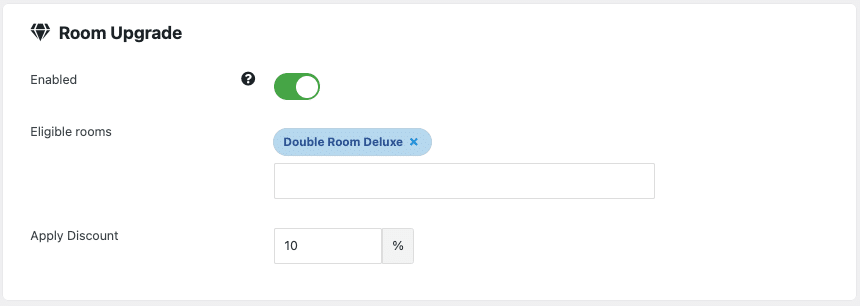
Comme le montre l’interface, la configuration est simple et se base sur deux paramètres clés :
Salles éligilbes
- À quoi ça sert ? C’est ici que vous choisissez vers quelle(s) chambre(s) de catégorie supérieure le client peut être surclassé.
- Exemple Concret : Vous êtes en train de configurer votre « Chambre Double Standard ». Vous souhaitez proposer un surclassement vers la « Chambre Double Deluxe ». Dans ce champ, vous sélectionnerez donc « Chambre Double Deluxe ». Vous pouvez proposer plusieurs options si vous le souhaitez (par exemple, vers la Deluxe ou directement vers la Suite Junior).
Appliquer la remise
- À quoi ça sert ? C’est l’incitation financière. Vous définissez ici la réduction en pourcentage (%) qui sera appliquée sur la différence de prix entre les deux chambres. C’est cette remise qui rend l’offre attractive.
- Exemple Concret :
- Votre Chambre Standard coûte 60 000 FCFA.
- Votre Chambre Deluxe coûte 80 000 FCFA. La différence de prix est de 20 000 FCFA.
- Vous définissez une remise de 10% dans ce champ.
- Le système ne va pas proposer le surclassement à 20 000 FCFA, mais il va calculer le coût du surclassement avec la remise. Le coût de l’offre sera donc réduit, la rendant plus alléchante.
- Le Résultat pour le Client : Un client est sur la page de la « Chambre Double Standard ». En plus des informations sur cette chambre, il verra une boîte spéciale du type : « Offre Spéciale Surclassement ! Passez à notre Chambre Double Deluxe pour seulement X FCFA de plus et profitez d’un balcon privé et d’une vue sur le jardin. » Ce petit message est extrêmement efficace pour capter l’attention et transformer une réservation standard en une réservation de gamme supérieure.
- Configuration Recommandée par SIAR CONCEPTION : Utilisez cette fonctionnalité de manière stratégique. Identifiez les « passerelles » logiques entre vos types de chambres (de la Standard à la Supérieure, de la Supérieure à la Suite…). Proposer une remise de 10% à 25% sur la différence de prix est généralement un excellent levier psychologique. C’est une méthode simple pour augmenter le panier moyen de vos réservations sans aucun effort de vente actif de votre part.