Cet onglet regroupe les réglages essentiels qui affectent directement le processus de réservation.
Onglet Paramètres Principaux #
Channel Manager Auto-Sync
- À quoi ça sert ? C’est le pilote automatique de votre distribution en ligne. Cette fonction est active uniquement si vous synchroniser votre site avec des plateformes comme Booking.com ou Airbnb. Son rôle est d’assurer une communication instantanée et entièrement automatique entre votre site et vos autres canaux de vente. Dès que vous effectuez une action sur votre site (créer une réservation, la modifier ou l’annuler), l’information est immédiatement envoyée à toutes les plateformes connectées, sans que vous ayez à cliquer sur le moindre bouton.
- Exemple Concret : Imaginez que vous recevez un appel téléphonique et que vous enregistrez manuellement une réservation pour la « Suite Junior » du 10 au 12 décembre directement dans l’administration de votre site web.
- Sans l’Auto-Sync : Vous devriez ensuite vous connecter à votre compte Booking.com pour fermer manuellement les dates, puis faire de même sur Airbnb, etc. C’est une perte de temps et une source d’erreurs d’oubli pouvant mener à une surréservation.
- Avec l’Auto-Sync : Au moment même où vous cliquez sur « Enregistrer » sur votre site, le système envoie un ordre à Booking.com et Airbnb pour leur dire : « La Suite Junior n’est plus disponible à ces dates ». Le risque de surréservation est totalement éliminé.
- Configuration Recommandée par SIAR CONCEPTION : Activé. Laisser cette option activée est une règle d’or pour une gestion sereine et sans erreur de votre inventaire. C’est la garantie que votre site web est bien le véritable centre de contrôle de vos disponibilités.
Réservation activée (Booking Enabled)
- À quoi ça sert ? C’est l’interrupteur général de votre hôtel en ligne, le panneau « Ouvert / Fermé » de votre site web. Lorsqu’il est activé, vos clients peuvent utiliser le moteur de recherche et effectuer des réservations. Lorsqu’il est désactivé, le système de réservation est mis en pause et un message (que vous pouvez personnaliser) s’affiche à la place.
- Exemple Concret : Vous prévoyez de fermer votre établissement pour des congés annuels du 15 au 31 janvier. Quelques jours avant, vous pouvez vous rendre ici, désactiver l’option et configurer un message comme : « Notre établissement est actuellement fermé pour congés. Les réservations en ligne reprendront dès le 1er février. Au plaisir de vous accueillir bientôt ! ». Une fois de retour, il vous suffit de réactiver l’option pour rouvrir les ventes. C’est également utile en cas de maintenance majeure sur le site.
- Configuration Recommandée par SIAR CONCEPTION : Activé. C’est la position normale et nécessaire pour que votre site génère des revenus. Ne désactivez cette option que de manière temporaire et pour une raison précise comme celles évoquées ci-dessus.
E-mail de l’administrateur (Administrator e-mail)
- À quoi ça sert ? Ce champ est le centre de réception de toutes vos notifications critiques. C’est l’adresse e-mail à laquelle le système enverra instantanément les informations vitales concernant l’activité de votre site. Vous serez ainsi alerté en temps réel pour chaque nouvelle réservation, chaque paiement reçu, ou toute autre notification importante.
- Exemple Concret : Un client finalise et paie sa réservation à 2h du matin. Vous n’êtes pas devant votre ordinateur, mais grâce à ce paramétrage, vous recevez immédiatement un e-mail sur votre téléphone vous informant : « Nouvelle réservation confirmée pour M. Martin, Chambre Double Vue Mer, du 15 au 18 mars ». Cela vous permet de rester informé à tout moment et d’avoir une vision claire de votre activité, où que vous soyez.
- Configuration Recommandée par SIAR CONCEPTION :
- Adresse unique : Entrez ici votre adresse e-mail professionnelle principale, celle que vous consultez le plus régulièrement. Par exemple : contact@monhotel.com.
- Adresses multiples : Si plusieurs personnes de votre équipe doivent être notifiées (le manager, la réception…), vous pouvez tout à fait ajouter plusieurs adresses. La règle d’or est de les séparer par une virgule, sans aucun espace entre elles.
- Correct : manager@monhotel.com,reception@monhotel.com
- Incorrect : manager@monhotel.com, reception@monhotel.com (notez l’espace après la virgule, qui peut causer un dysfonctionnement).
E-mail de l’expéditeur (Sender e-mail)
- À quoi ça sert ? Ce champ définit l’identité de l’expéditeur pour tous les e-mails transactionnels envoyés à vos clients depuis votre site web (confirmation de réservation, rappel avant arrivée, etc.). C’est l’adresse qui s’affichera dans la ligne « De : » de la boîte de réception de vos clients. Ce paramètre est absolument fondamental pour deux raisons : la délivrabilité de vos e-mails et votre professionnalisme.
- Exemple Concret : Un client réserve une chambre. Il doit recevoir un e-mail de confirmation.
- Avec une mauvaise configuration (par ex. une adresse générique comme tintin@mondomaine.com), l’e-mail a de grandes chances de finir dans le dossier SPAM du client, car les fournisseurs de messagerie (Gmail, Outlook…) se méfient des adresses qui semblent automatisées. Le client, ne recevant rien, pourrait penser que sa réservation n’a pas fonctionné et être source d’inquiétude.
- Avec une bonne configuration (par ex. reservations@monhotel.com), l’e-mail est identifié comme légitime, arrive en boîte de réception principale et renforce immédiatement l’image de marque et le sérieux de votre établissement. Le client est rassuré.
- Configuration Recommandée par SIAR CONCEPTION : Utilisez toujours une adresse e-mail qui existe réellement et qui est liée à votre nom de domaine. Idéalement, une adresse dédiée comme reservations@votrenomdedomaine.com ou contact@votrenomdedomaine.com. Cela garantit que vos communications essentielles atteignent vos clients et que votre hôtel est perçu comme une entité professionnelle et digne de confiance.
Heures d’arrivée et de départ (Check-in & Check-out)
- À quoi ça sert ? Ce réglage est l’un des plus importants de tout le système, car il est bien plus qu’une simple information affichée sur la confirmation de réservation. Il s’agit d’une règle de gestion fondamentale que le moteur de réservation utilise pour calculer la disponibilité de vos chambres avec une précision absolue. La relation que vous définissez entre l’heure de départ et l’heure d’arrivée détermine si une chambre peut être relouée le jour même où un client la quitte.
- Exemple Concret : Imaginez deux scénarios pour votre « Suite Junior » :
- Le Scénario Classique (Maximiser l’occupation) : Vous réglez le Départ à 11:00 et l’Arrivée à 15:00. Un client A quitte la suite le 10 mars à 11h00. Le système comprend qu’il y a une fenêtre de 4 heures pour que votre équipe de nettoyage prépare la chambre. Il considérera donc la suite comme disponible pour un nouveau client B arrivant le jour même, le 10 mars à partir de 15h00. C’est la configuration la plus courante pour un hôtel, car elle permet de maximiser le taux d’occupation.
- Le Scénario du « Jour de Battement » (Pour une préparation en profondeur) : Vous gérez une grande villa ou une suite qui nécessite une journée entière de préparation. Vous réglez alors le Départ à 14:00 et l’Arrivée à 11:00. Le système voit que l’heure d’arrivée est antérieure à l’heure de départ. Pour éviter la situation impossible où un nouveau client arriverait avant que le précédent ne soit parti, le système bloque automatiquement la journée entière du départ. Si le client A part le 10 mars, la villa ne sera disponible pour un nouveau client qu’à partir du 11 mars. C’est une technique très utile pour les locations qui exigent une logistique plus lourde entre deux séjours.
- Configuration Recommandée par SIAR CONCEPTION : Entrez ici les heures d’arrivée et de départ de votre établissement au format 24 heures (HH:MM). Pour la grande majorité des hôtels, nous recommandons la configuration classique qui favorise le remplissage, comme Départ 11:00 et Arrivée 15:00. Adaptez ces horaires pour refléter précisément votre politique opérationnelle.
Format d’affichage des dates (Date Format)
- À quoi ça sert ? Ce paramètre contrôle la manière dont les dates sont affichées dans les calendriers et sur toutes les pages de réservation. Choisir le bon format est essentiel pour offrir une expérience claire et sans ambiguïté à vos clients, en particulier si vous avez une clientèle internationale. Un mauvais format peut entraîner des erreurs de réservation coûteuses et de la frustration.
- Exemple Concret : Imaginez la date suivante : 04/06/2026.
- Un client venant d’Europe ou d’Afrique lira cette date comme le 4 juin 2026.
- Un client venant des États-Unis lira cette même date comme le 6 avril 2026.
- Configuration Recommandée par SIAR CONCEPTION : Choisissez le format qui correspond à votre marché cible principal. Pour un établissement au Burkina Faso avec une clientèle majoritairement locale et européenne, le format le plus clair et le plus sûr est Jour / Mois / Année. Vous devriez donc sélectionner une option qui s’affiche comme JJ/MM/AAAA (par exemple, 31/12/2025). C’est le standard qui élimine toute confusion pour la majorité de vos visiteurs.
Réservations pour aujourd’hui à tout moment (Same-day bookings at any time)
- À quoi ça sert ? Ce réglage vous donne le contrôle total sur les réservations de dernière minute, celles effectuées pour une arrivée le jour même. Il fonctionne en tandem avec votre heure d’arrivée (configurée juste avant) pour agir comme un « verrou » automatique sur les réservations tardives.
- Exemple Concret : Votre heure d’arrivée est fixée à 15:00.
- Si cette option est DÉSACTIVÉE (Le mode « Contrôle ») : C’est le fonctionnement que nous recommandons pour la plupart des établissements. Le système utilise votre heure d’arrivée comme une heure limite.
- Un client visite votre site à 14h30. Il peut encore réserver une chambre pour le jour même.
- Un autre client visite votre site à 15h01. Il est trop tard. Le calendrier ne lui proposera plus la date d’aujourd’hui. La première date disponible sera demain. Ce mode est idéal si votre réception a des horaires fixes (par exemple, elle ferme à 18h00), car il vous protège contre des arrivées imprévues et tardives que vous ne pourriez pas honorer.
- Si cette option est ACTIVÉE (Le mode « Flexibilité Totale ») : Le système ignore complètement l’heure d’arrivée et continue de proposer des réservations pour le jour même jusqu’à minuit.
- Un client peut réserver une chambre à 21h00 pour une arrivée à 21h30. Ce mode ne doit être utilisé que si vous êtes en mesure d’accueillir un client à n’importe quelle heure, par exemple si vous disposez d’une réception ouverte 24h/24 ou d’un système d’auto-enregistrement (self check-in avec une boîte à clés, un code digital, etc.).
- Si cette option est DÉSACTIVÉE (Le mode « Contrôle ») : C’est le fonctionnement que nous recommandons pour la plupart des établissements. Le système utilise votre heure d’arrivée comme une heure limite.
- Configuration Recommandée par SIAR CONCEPTION : Nous vous conseillons de laisser cette option désactivée. Elle vous offre une meilleure organisation, sécurise votre planning et évite le stress lié à la gestion d’une réservation imprévue après les heures d’ouverture de votre réception.
Activer les coupons (Enable Coupons)
- À quoi ça sert ? C’est l’interrupteur qui donne vie à votre stratégie de marketing et de fidélisation. En activant cette option, vous faites apparaître un champ « Code de réduction » ou « Code promo » sur la page récapitulative de la réservation, juste avant le paiement. Vos clients pourront y entrer un code que vous leur avez fourni pour bénéficier d’une remise.
- Exemple Concret : Vous souhaitez encourager la fidélité de vos clients.
- Vous créez un coupon nommé RETOUR15 qui offre 15% de réduction.
- Vous lancez une campagne d’e-mailing à vos anciens clients en leur disant : « Pour vous remercier de votre fidélité, bénéficiez de 15% de réduction sur votre prochain séjour avec le code RETOUR15 ».
- Grâce à l’activation de cette option, le client, en réservant, verra le champ dédié, saisira son code RETOUR15, et le système appliquera automatiquement la réduction de 15% sur le montant total. C’est un outil formidable pour les offres spéciales, les partenariats, les campagnes sur les réseaux sociaux ou pour inciter à la réservation directe.
- Configuration Recommandée par SIAR CONCEPTION : Activé. Nous recommandons de toujours laisser cette fonctionnalité activée. Même si vous n’avez pas de promotion en cours, le fait de disposer de cette capacité vous permet de réagir rapidement aux opportunités du marché et de lancer des offres marketing à tout moment, sans avoir à modifier la configuration de votre site.
Activer le code PIN des clients (Enable Customer’s PIN)
- À quoi ça sert ? Cette fonctionnalité est un service très apprécié qui offre autonomie et flexibilité à vos clients. Elle leur permet de consulter et de gérer leur propre réservation sur votre site web après l’avoir effectuée, et ce, sans la contrainte de devoir créer un compte avec un nom d’utilisateur et un mot de passe. Le PIN est un code de sécurité unique à 4 chiffres, généré automatiquement pour chaque réservation et envoyé au client dans son e-mail de confirmation.
- Exemple Concret : Mme Dupont réserve une chambre pour dans deux mois.
- Dans son e-mail de confirmation, elle reçoit son numéro de réservation (ex: A123) et un code PIN unique (ex: 4589).
- Quelques semaines plus tard, elle souhaite vérifier les dates de son séjour ou payer le solde restant. Au lieu de devoir vous appeler ou vous envoyer un e-mail, elle se rend sur votre site, clique sur un lien « Ma Réservation », puis entre son numéro de réservation A123 et son PIN 4589.
- Le système l’identifie de manière sécurisée et lui donne accès à sa réservation. Elle peut alors consulter les détails, effectuer un paiement, ou même annuler (selon les règles que vous avez définies).
- Configuration Recommandée par SIAR CONCEPTION : Activé. Nous recommandons vivement de laisser cette option activée. C’est un service moderne qui améliore considérablement l’expérience client. Pour vous, cela se traduit par une réduction de votre charge administrative (moins d’appels et d’e-mails à traiter pour des demandes simples) et renforce l’image d’un établissement bien organisé et centré sur le client.
Exiger une connexion (Require Login)
- À quoi ça sert ? Cette option vous permet de choisir si vos clients doivent obligatoirement créer un compte personnel (avec un identifiant et un mot de passe) sur votre site web pour pouvoir finaliser une réservation.
- Exemple Concret : Un nouveau client, M. Diallo, est prêt à réserver une chambre sur votre site. Il a choisi ses dates et sa chambre, il ne lui reste plus qu’à payer.
- Si cette option est ACTIVÉE (Le mode « Avec Compte Obligatoire ») : Au moment de confirmer, le système va l’arrêter et lui dire : « Pour continuer, veuillez créer un compte ou vous connecter ». M. Diallo doit alors remplir un formulaire d’inscription, choisir un mot de passe, peut-être même valider son e-mail… C’est une étape supplémentaire, un obstacle. Face à cette contrainte, il pourrait se décourager et décider d’aller voir sur un autre site plus simple.
- Si cette option est DÉSACTIVÉE (Le mode « Réservation Rapide ») : M. Diallo arrive sur la page finale, il remplit simplement son nom, son e-mail et ses informations de paiement, puis clique sur « Confirmer ». La réservation est faite en quelques secondes, sans friction. C’est simple, rapide et efficace.
- Configuration Recommandée par SIAR CONCEPTION : Désactivé. Nous recommandons de toujours laisser cette option désactivée. Dans le monde du e-commerce, chaque clic supplémentaire, chaque champ de formulaire inutile, est une cause potentielle d’abandon de panier. Forcer la création d’un compte est l’un des principaux freins à la conversion. Privilégiez toujours la simplicité et la rapidité pour vos clients. La fonctionnalité du « Code PIN » (vue précédemment) est une bien meilleure solution pour leur permettre de gérer leur réservation par la suite.
Activation du pré-enregistrement (Enable Pre-Check-in)
- À quoi ça sert ? C’est la version hôtelière du « check-in en ligne » que proposent les compagnies aériennes. Cette fonctionnalité, une fois activée, envoie automatiquement une invitation par e-mail à vos clients quelques jours avant leur arrivée. Cet e-mail contient un lien sécurisé vers un formulaire en ligne où ils peuvent saisir à l’avance toutes les informations nécessaires à leur enregistrement (noms de tous les occupants, adresses, numéros de pièce d’identité, heure d’arrivée estimée, et même une signature digitale).
- Exemple Concret : Une famille arrive à votre hôtel à 19h00, fatiguée après un long voyage.
- Sans le pré-enregistrement : Vous devez leur demander de remplir une fiche de police à la réception, de vous présenter les pièces d’identité de chaque personne, de noter les informations… Le processus peut prendre 5 à 10 minutes, un temps pendant lequel les enfants s’impatientent et les parents aspirent juste à monter dans leur chambre.
- Avec le pré-enregistrement : La famille a déjà rempli toutes ces informations tranquillement depuis chez elle il y a deux jours. À leur arrivée, le processus d’accueil est radicalement différent. Vous leur souriez, vous vérifiez rapidement leur pièce d’identité pour confirmer, vous leur remettez la clé et vous leur souhaitez un excellent séjour. L’enregistrement prend moins d’une minute.
- Configuration Recommandée par SIAR CONCEPTION : Activé. Nous vous encourageons fortement à activer cette fonctionnalité. C’est un service à très forte valeur ajoutée qui améliore de manière spectaculaire l’expérience client. Il positionne votre établissement comme moderne, organisé et soucieux du confort de ses clients dès les premières minutes de leur arrivée. Pour vous, cela se traduit par une réception moins encombrée, un gain de temps considérable pour votre personnel et une collecte de données plus fiable (moins d’erreurs de transcription).
Pré-enregistrement plusieurs jours à l’avance (Pre-Check-in days in advance)
- À quoi ça sert ? Ce paramètre est le déclencheur temporel de la fonctionnalité de pré-enregistrement. Il vous permet de définir précisément combien de jours avant la date d’arrivée de votre client le système doit lui envoyer l’e-mail d’invitation pour remplir son formulaire d’enregistrement en ligne.
- Exemple Concret : Mme Traoré a une réservation qui commence le 25 juillet.
- Si vous réglez ce champ sur 3 : Le système attendra jusqu’au 22 juillet. Ce jour-là, il enverra automatiquement l’e-mail à Mme Traoré l’invitant à effectuer son pré-enregistrement. C’est un excellent timing : assez proche de la date d’arrivée pour que le voyage soit bien présent dans son esprit, et assez à l’avance pour qu’elle ait le temps de le faire tranquillement.
- Si vous réglez ce champ sur 0 : Ce réglage a un effet particulier : il autorise le client à faire son pré-enregistrement à n’importe quel moment dès que sa réservation est confirmée. Mme Traoré pourrait donc le faire des mois à l’avance si elle le souhaitait. Bien que cela offre une flexibilité maximale, ce n’est pas toujours idéal, car les informations (comme l’heure d’arrivée estimée) peuvent changer d’ici le jour J.
- Configuration Recommandée par SIAR CONCEPTION : Nous vous conseillons de définir une valeur entre 2 et 7 jours.
- Entre 2 et 4 jours est parfait pour créer un sentiment d’imminence et obtenir des informations plus fiables, comme l’heure d’arrivée.
- Entre 5 et 7 jours peut être judicieux si vous souhaitez profiter de cet e-mail pour faire des suggestions d’activités ou des ventes additionnelles de dernière minute, donnant au client le temps de la réflexion. Évitez la valeur 0, sauf si vous avez une raison spécifique de vouloir collecter ces informations très en amont.
Extras de vente incitative (Upselling Extras)
- À quoi ça sert ? C’est un puissant levier pour augmenter vos revenus après la réservation initiale. Cette fonctionnalité permet à un client qui a déjà une réservation confirmée et payée de pouvoir retourner sur la page de gestion de sa réservation sur votre site web et d’y ajouter des services ou produits supplémentaires (les « Extras »).
- Exemple Concret : Un couple a réservé une « Chambre Charme » il y a un mois pour un week-end romantique. Leur séjour approche.
- Sans cette option : Pour ajouter une bouteille de champagne ou réserver le petit-déjeuner, ils devraient vous appeler ou vous envoyer un e-mail. C’est une démarche active qu’ils ne feront peut-être pas.
- Avec cette option activée : Vous pouvez leur envoyer un e-mail de rappel avant séjour (automatisé) avec un message du type : « Votre séjour approche ! N’oubliez pas que vous pouvez l’agrémenter en ajoutant une de nos options : petit-déjeuner gourmand, bouteille de champagne à l’arrivée, accès au spa… ». Le client clique sur le lien, se connecte avec son PIN, voit la liste de vos extras, ajoute le champagne en un clic, paie le supplément en ligne, et le tour est joué.
- Configuration Recommandée par SIAR CONCEPTION : Activé. Il n’y a que des avantages à activer cette option. Elle est non-intrusive pour le client mais vous ouvre une porte pour augmenter la valeur de chaque séjour et proposer une expérience plus riche et personnalisée. C’est une source de revenus additionnels facile à mettre en place.
Calcul des dates orphelines (Orphan Dates Calculation)
- À quoi ça sert ? C’est l’un des outils de gestion les plus intelligents de votre moteur de réservation. Son unique objectif est de vous protéger contre la création de « trous » invendables dans votre calendrier. Une « date orpheline » est une nuitée isolée, coincée entre deux réservations, qui devient impossible à vendre à cause de vos propres règles de séjour minimum. Cette fonction analyse donc chaque demande de réservation pour s’assurer qu’elle ne « cassera » pas votre planning.
- Exemple Concret : Votre politique exige un séjour minimum de 3 nuits pour la « Suite Panoramique ». Votre calendrier pour cette suite est actuellement vide du 1er au 10 août.
- Le Scénario du PROBLÈME (si la fonction était désactivée) :
- Un client réserve du 1er au 3 août (2 nuits, en supposant que votre règle de 3 nuits ne s’applique pas encore).
- Un autre client réserve du 4 au 8 août.
- Résultat : La nuit du 3 août se retrouve seule. Elle est « orpheline ». Personne ne pourra jamais la réserver, car votre règle de 3 nuits minimum empêche toute réservation d’une seule nuit. Vous venez de perdre la valeur d’une nuitée pour cette suite, simplement à cause d’un mauvais enchaînement.
- Le Scénario de la SOLUTION (avec la fonction activée) : Le système est beaucoup plus intelligent. Si un client cherche à faire une réservation qui créerait un tel « trou » invendable, le système n’affichera tout simplement pas la chambre comme étant disponible pour ces dates précises. Il va « mentir » pour le bien de votre planning, incitant ainsi le client à choisir des dates qui s’alignent mieux avec les réservations existantes ou à choisir des séjours plus longs qui ne créent pas de « dates orphelines ».
- Le Scénario du PROBLÈME (si la fonction était désactivée) :
- Configuration Recommandée par SIAR CONCEPTION :Activé. Nous activons systématiquement cette fonctionnalité pour nos clients. C’est une assurance automatisée contre la perte de revenus. Elle travaille 24h/24 et 7j/7 pour garantir que votre calendrier de réservations reste aussi dense et rentable que possible, sans que vous ayez à le surveiller manuellement.
Jours à l’avance pour les réservations (Days in advance)
- À quoi ça sert ? Ce paramètre vous donne le contrôle sur les réservations de toute dernière minute. Il vous permet de définir le premier jour disponible à la réservation à partir d’aujourd’hui. C’est une manière de créer un « délai de prévenance » obligatoire pour toutes les nouvelles réservations.
- Exemple Concret : Nous sommes mardi matin.
- Si vous réglez ce champ sur 0 : Un client visitant votre site peut sélectionner la date d’aujourd’hui (mardi) comme date d’arrivée. C’est le réglage qui offre le plus de flexibilité et permet de capter les voyageurs de passage qui cherchent une chambre pour le soir même.
- Si vous réglez ce champ sur 1 : Le calendrier de recherche sera grisé pour la journée d’aujourd’hui. La première date qu’un client pourra sélectionner sera demain (mercredi). C’est une configuration très utile si votre organisation ne vous permet pas de gérer les arrivées imprévues le jour même. Par exemple, si vous gérez des appartements et que vous avez besoin d’un préavis de 24 heures pour organiser le nettoyage et la remise des clés.
- Si vous réglez ce champ sur 2 : Le client ne pourra réserver qu’à partir d’après-demain (jeudi).
- Configuration Recommandée par SIAR CONCEPTION : Pour un hôtel classique : Nous recommandons de laisser ce champ à 0 pour ne perdre aucune opportunité de vente, surtout si vous êtes situé dans une zone de passage. La gestion des arrivées tardives le jour même peut ensuite être affinée avec le paramètre « Réservations pour aujourd’hui à tout moment ».
Nombre minimum de nuits (Minimum number of nights)
- À quoi ça sert ? Ce champ définit la durée de séjour minimale globale pour toutes les réservations effectuées via votre site web. C’est une règle de base qui s’applique par défaut à toutes vos chambres et à toutes les périodes de l’année.
- Exemple Concret : Vous souhaitez que, de manière générale, les clients restent au moins 2 nuits dans votre établissement.
- Le réglage simple : Vous entrez 2 dans ce champ. Désormais, si un client essaie de sélectionner une seule nuit dans le calendrier, le système l’informera que la durée minimale de séjour est de 2 nuits et l’empêchera de continuer.
- La limite de ce réglage : Cette règle est globale et statique. Elle s’appliquera de la même manière en haute saison (où vous pourriez vouloir 5 nuits minimum) et en basse saison (où vous seriez heureux d’accepter 1 seule nuit).
- Configuration Recommandée par SIAR CONCEPTION : C’est un point stratégique très important. Nous vous conseillons de laisser la valeur de ce champ global à 1. Pourquoi ? Parce qu’il est beaucoup plus puissant et flexible de gérer vos règles de séjour minimum de manière dynamique, directement dans vos Plans Tarifaires. Le système vous permet de créer des restrictions de « séjour minimum » qui ne s’appliquent qu’à certaines dates (les week-ends, les vacances scolaires, la haute saison) ou à certaines chambres. En laissant ce paramètre global à 1, vous gardez une flexibilité maximale et vous évitez qu’une règle trop rigide ne vous fasse perdre des réservations en basse saison.
Nombre de chambres (Number of Rooms)
- À quoi ça sert ? Ce paramètre définit le nombre maximum de chambres qu’un client peut sélectionner dans le menu déroulant du formulaire de recherche. Il ne limite pas le nombre de chambres que vous avez en vente, mais simplement le nombre maximum qu’une personne peut tenter de réserver en une seule transaction.
- Exemple Concret : Vous gérez un hôtel de 50 chambres.
- Si vous réglez ce champ sur 5 : Dans le formulaire de recherche sur votre page d’accueil, le menu déroulant « Nombre de chambres » proposera les options 1, 2, 3, 4, et 5. Un client ne pourra pas chercher à réserver 6 chambres en une seule fois. S’il souhaite le faire, il devra soit faire deux réservations séparées, soit vous contacter directement.
- Si vous réglez ce champ sur 10 : Le menu déroulant ira jusqu’à 10.
- Configuration Recommandée par SIAR CONCEPTION : Nous recommandons de définir une valeur qui correspond à la taille de vos groupes les plus courants, tout en restant raisonnable. Une valeur entre 4 et 8 est généralement un excellent choix.
- Pourquoi ne pas mettre un chiffre trop élevé (ex: 20) ? Pour les très grandes demandes de groupe, il est souvent préférable d’inciter le client à vous contacter directement. Cela vous permet d’établir un contact commercial, de mieux comprendre leurs besoins spécifiques (salle de réunion, repas de groupe…) et de leur proposer un devis personnalisé, ce qui est souvent plus approprié qu’une simple réservation en ligne. Mettre une limite raisonnable encourage cette prise de contact pour les grands groupes.
Nombre d’adultes (Number of Adults)
- À quoi ça sert ? Ce paramètre contrôle les options disponibles dans le menu déroulant « Adultes » du formulaire de recherche. Il vous permet de définir une fourchette (un minimum et un maximum) pour guider vos clients vers des recherches réalistes qui correspondent à la capacité de vos chambres.
- Exemple Concret : Votre établissement dispose de plusieurs types de chambres :
- Chambres simples (capacité max : 1 adulte)
- Chambres doubles (capacité max : 2 adultes)
- Suite familiale (capacité max : 4 adultes)
- Configuration du Maximum : Vous devriez régler le nombre maximum d’adultes sur 4. Ainsi, le menu déroulant dans le formulaire de recherche proposera les options de 1 à 4 adultes. Cela empêche un client de chercher une chambre pour 5 adultes ou plus, une recherche qui n’aurait abouti à aucun résultat et aurait pu lui laisser penser que votre hôtel ne pouvait pas répondre à ses besoins.
- Configuration du Minimum : Le nombre minimum d’adultes sera presque toujours 1.
- Configuration Recommandée par SIAR CONCEPTION : Analysez la capacité de toutes vos chambres. Identifiez la chambre qui peut accueillir le plus grand nombre d’adultes et utilisez ce chiffre comme valeur maximale pour ce réglage. Le minimum doit être laissé à 1. Cela garantit que les options de recherche correspondent à l’inventaire que vous proposez réellement, rendant l’expérience de recherche plus fluide et plus pertinente pour vos visiteurs.
Nombre d’enfants (Number of Children)
- À quoi ça sert ? Ce paramètre fonctionne exactement comme celui pour les adultes, mais il contrôle le menu déroulant pour le « Nombre d’enfants ». Il vous permet de définir une fourchette (minimum et maximum) pour le nombre d’enfants qu’un client peut inclure dans sa recherche. C’est aussi à ce niveau que vous pouvez décider si votre établissement accepte les enfants ou non.
- Exemple Concret : Votre suite familiale la plus spacieuse peut accueillir 2 adultes et un maximum de 3 enfants.
- Configuration du Maximum : Vous devriez régler le nombre maximum d’enfants sur 3. Le menu déroulant proposera alors les options de 0 à 3 enfants. Un client ne pourra donc pas rechercher une chambre pour une famille avec 4 enfants, ce qui correspond à votre capacité réelle et évite une recherche infructueuse.
- Configuration du Minimum : Le nombre minimum d’enfants doit toujours être 0. Cela permet aux couples ou aux voyageurs seuls (sans enfants) d’effectuer une recherche normalement.
- Cas d’un hôtel « Réservé aux Adultes » (Adults Only) : Si votre établissement n’accepte pas les enfants, vous pouvez souvent masquer complètement ce champ en utilisant le paramètre « Afficher le nombre d’enfants » (vu précédemment) ou en réglant le nombre maximum d’enfants à 0.
- Configuration Recommandée par SIAR CONCEPTION : Identifiez l’unité d’hébergement qui peut accueillir le plus grand nombre d’enfants et utilisez ce chiffre comme valeur maximale. Le minimum doit impérativement être 0. Si votre politique tarifaire pour les enfants dépend de leur âge, rassurez-vous : ce réglage ne fait que définir les limites de la recherche. Les règles de tarification spécifiques (par exemple, « gratuit pour les moins de 3 ans ») se configurent à un autre niveau, dans les plans tarifaires.
Date maximale dans le futur à partir d’aujourd’hui (Maximum days in the future)
- À quoi ça sert ? Ce paramètre est votre « fenêtre de réservation ». Il définit la date la plus lointaine qu’un client peut sélectionner dans le calendrier de réservation. C’est un levier de gestion stratégique qui vous protège contre les incertitudes du futur et vous donne le contrôle sur la mise en vente de votre inventaire.
- Exemple Concret : Nous sommes le 1er novembre 2025. Vous réglez ce paramètre sur 365 jours.
- Un client visitant votre site pourra consulter les disponibilités et réserver une chambre jusqu’au 1er novembre 2026.
- Toutes les dates au-delà du 1er novembre 2026 (le 2 novembre, le mois de décembre 2026…) apparaîtront comme grisées et non sélectionnables dans le calendrier. Le système bloque la possibilité de réserver au-delà de la fenêtre d’un an que vous avez définie.
- Pourquoi est-ce si important de définir une limite ?
- Incertitude sur les tarifs : C’est la raison principale. Il est extrêmement difficile de fixer un prix juste pour une chambre dans 2 ou 3 ans. Vos coûts (énergie, salaires, taxes) vont augmenter, et la demande du marché peut fluctuer (annonce d’un grand festival, d’une conférence…). Accepter une réservation à un tarif fixe aujourd’hui pour une date très lointaine vous expose au risque de vendre à perte.
- Flexibilité de gestion : Vous pourriez vouloir planifier des rénovations ou une fermeture saisonnière dans 18 mois. En bloquant les réservations lointaines, vous gardez cette liberté sans avoir à gérer des annulations complexes et coûteuses.
- Contrôle stratégique : Cela vous permet d’ouvrir votre calendrier de vente par « saisons » ou par « années », en ajustant votre stratégie tarifaire à chaque nouvelle ouverture.
- Configuration Recommandée par SIAR CONCEPTION : La valeur idéale dépend de votre type d’établissement, mais une règle générale est de ne pas voir trop loin. Pour un hôtel (loisirs ou affaires) : Une fenêtre entre 365 jours (1 an) et 540 jours (environ 18 mois) est un excellent standard. Cela vous permet de capter les clients qui planifient leurs vacances ou leurs déplacements professionnels très à l’avance, tout en gardant un horizon de gestion maîtrisé.
Disposition de réservation de plusieurs salles (Layout for multiple rooms booking)
- À quoi ça sert ? Ce paramètre est purement visuel. Il vous permet de choisir la manière dont les résultats sont présentés à un client lorsqu’il a recherché plusieurs chambres et que le système lui propose différentes combinaisons. Il y a généralement deux options principales : « Classic » et « Compact ».
- Exemple Concret : Un client recherche 2 chambres pour 4 adultes. Le système trouve deux solutions possibles :
- Solution A : 2 « Chambres Double Standard ».
- Solution B : 1 « Chambre Double Standard » et 1 « Chambre Supérieure Vue Mer ».
- Avec la disposition « Classic » : Le système affichera les deux solutions de manière très détaillée et aérée. Chaque option sera présentée dans un grand bloc distinct, avec la photo de chaque type de chambre, sa description complète, ses caractéristiques, le prix détaillé, etc. C’est une vue très informative, idéale pour mettre en valeur les différences entre les chambres.
- Avec la disposition « Compact » : Le système affichera les résultats de manière beaucoup plus condensée, souvent sous forme de liste ou de tableau. L’information ira à l’essentiel : nom des chambres, occupation, prix total de la combinaison. Cette vue est plus rapide à lire et à comparer si de nombreuses combinaisons sont possibles, mais elle met moins en valeur les détails de chaque chambre.
- Configuration Recommandée par SIAR CONCEPTION : Nous recommandons généralement de commencer avec la disposition « Classic ». Pourquoi ? Parce qu’elle offre une expérience plus riche et plus visuelle. Elle vous permet de « vendre » vos chambres en montrant clairement leurs avantages (une plus belle vue, plus d’espace, un balcon…). C’est une opportunité de faire de la vente additionnelle (upselling) en incitant subtilement le client à choisir une combinaison qui inclut une chambre de catégorie supérieure. La vue « Compact » peut être envisagée si vous avez un très grand nombre de types de chambres et que la clarté de la comparaison devient la priorité absolue.
Disponibilité pour la recherche de plusieurs chambres (Availability for multiple rooms search)
- À quoi ça sert ? C’est un réglage stratégique fondamental qui détermine comment le moteur de recherche doit réfléchir lorsqu’un client cherche à réserver plus d’une chambre. Il ne s’agit plus de l’affichage, mais bien de la logique de recherche elle-même. Il y a deux approches : une méthode simple (et risquée) et une méthode intelligente (et rentable).
- Exemple Concret : Un client cherche 2 chambres. Pour ses dates, votre inventaire est le suivant :
- Chambre Double Standard : 1 unité disponible.
- Chambre Supérieure Vue Mer : 1 unité disponible.
- Suite Junior : 2 unités disponibles.
- Si le système était réglé en mode « Simple » (ou Statique) : Le moteur de recherche ne chercherait qu’un seul type de chambre ayant au moins 2 unités disponibles. Dans cet exemple, il ne proposerait que la « Suite Junior ». Il ignorerait complètement les deux autres chambres, car prises individuellement, elles n’ont pas assez d’unités. Le client pourrait alors penser que vous n’avez que des suites de luxe disponibles (trop chères pour lui) et quitter votre site. C’est une vente perdue.
- Si le système est réglé en mode « Dynamique » (Le mode intelligent) : Le moteur de recherche est beaucoup plus malin. Il cherche toutes les combinaisons possibles pour satisfaire la demande. Il proposera alors au client plusieurs solutions :
- Solution 1 : 2 « Suite Junior »
- Solution 2 : 1 « Chambre Double Standard » + 1 « Chambre Supérieure Vue Mer » Le client voit ainsi toutes les options, peut comparer les prix et choisir la combinaison qui correspond le mieux à ses besoins et à son budget.
- Configuration Recommandée par SIAR CONCEPTION : Nous configurons systématiquement et exclusivement ce paramètre sur le mode « Dynamique ». Le mode « Simple » est une logique dépassée qui vous fait activement perdre des revenus. Le mode « Dynamique » est conçu pour optimiser votre inventaire, maximiser vos opportunités de vente et augmenter votre taux d’occupation en ne refusant jamais une demande de groupe tant que vous avez assez de chambres au total. C’est un réglage non négociable pour un site d’hôtel performant.
Suggérer des solutions en cas d’absence de disponibilité (Suggest solutions in case of no availability)
- À quoi ça sert ? C’est l’assistant commercial intelligent de votre site web. Au lieu de répondre par un simple « Aucune disponibilité » lorsqu’une recherche n’aboutit pas, cette fonctionnalité permet au système d’analyser la demande du client et de lui proposer des alternatives intelligentes. Son but est de retenir un client sur votre site et de transformer une recherche infructueuse en une réservation potentielle.
- Exemple Concret : Imaginez deux scénarios où votre hôtel est presque complet.
- Scénario 1 : Recherche sur des dates complètes Un client cherche une chambre du 10 au 12 août, mais vous êtes totalement complet sur ces dates.
- Sans cette option : Le site affiche « Désolé, aucune chambre n’est disponible pour les dates sélectionnées. » Le client, déçu, ferme la page et va voir chez un concurrent.
- Avec cette option activée : Le site affichera un message bien plus constructif : « Nous sommes complets pour vos dates. Cependant, nous avons des disponibilités pour les dates suivantes : du 9 au 11 août ou du 13 au 15 août. » Le système a trouvé les « trous » les plus proches dans votre planning et les propose proactivement.
- Scénario 2 : Recherche pour un groupe trop grand Un client cherche une chambre pour 5 adultes, mais votre plus grande suite ne peut en accueillir que 4.
- Sans cette option : Le site affiche « Aucune chambre ne correspond à votre recherche. »
- Avec cette option activée : Le système comprend que la capacité est le problème et propose une alternative : « Nous n’avons pas de chambre unique pour 5 personnes. Cependant, vous pouvez réserver deux chambres séparées pour ces dates : par exemple, une chambre pour 2 adultes et une autre pour 3 adultes. »
- Scénario 1 : Recherche sur des dates complètes Un client cherche une chambre du 10 au 12 août, mais vous êtes totalement complet sur ces dates.
- Configuration Recommandée par SIAR CONCEPTION : Activé. C’est un service client automatisé qui peut faire une réelle différence. Vous augmentez considérablement les chances de conserver le visiteur et de le convertir en client. C’est une fonctionnalité essentielle pour ne laisser aucune opportunité de vente vous échapper.
Choisissez la catégorie de chambres (Filter by Category)
- À quoi ça sert ? Ce paramètre ajoute un filtre de recherche supplémentaire dans le formulaire principal de votre site web. Il prend la forme d’un menu déroulant qui permet à vos visiteurs de n’afficher que les chambres appartenant à une catégorie spécifique qu’ils ont définie (« Chambres Standard », « Chambres de Luxe », « Suites », etc.).
- Exemple Concret : Votre hôtel propose une gamme variée de chambres que vous avez organisées en trois catégories :
- Chambres Standard
- Chambres Supérieures
- Suites
- Si cette option est DÉSACTIVÉE : Un client cherchant une suite doit lancer une recherche générale, et le système lui affichera toutes les chambres disponibles, tous types confondus. Il devra alors faire défiler la page pour trouver les suites qui l’intéressent.
- Si cette option est ACTIVÉE : Dans le formulaire de recherche, à côté des champs de date et du nombre de personnes, un nouveau menu déroulant « Catégorie de chambre » apparaît. Le client peut directement y sélectionner « Suites ». Le système ne lui montrera alors dans les résultats que les suites disponibles pour ses dates. C’est un gain de temps et de pertinence considérable pour le visiteur.
- Configuration Recommandée par SIAR CONCEPTION :
- Si votre hôtel a plus de 3 ou 4 types de chambres, nous recommandons fortement d’activer cette option. Elle est indispensable pour simplifier la navigation et aider le client à trouver rapidement ce qu’il cherche, surtout si vos catégories de chambres répondent à des besoins très différents (par exemple, des chambres pour voyageurs d’affaires et des suites pour familles).
- Si votre hôtel n’a que 1 ou 2 types de chambres très similaires, vous pouvez la laisser désactivée pour garder un formulaire de recherche le plus épuré possible.
Afficher le nombre d’enfants (Show Children Field)
- À quoi ça sert ? C’est un interrupteur très simple qui contrôle la visibilité du champ « Nombre d’enfants » dans votre formulaire de recherche. Il vous permet d’adapter le formulaire à la politique de votre hôtel concernant l’accueil des enfants.
- Exemple Concret :
- Scénario 1 : Votre hôtel accueille les familles. Vous souhaitez que les familles puissent indiquer précisément le nombre d’enfants qui les accompagnent afin que le système leur propose les chambres adaptées (comme vos suites familiales ou vos chambres communicantes). Dans ce cas, l’option doit être activée, et le champ « Nombre d’enfants » sera visible sur le formulaire, à côté de celui pour les adultes.
- Scénario 2 : Votre hôtel est « Réservé aux Adultes » (Adults Only). Votre politique est de ne pas accueillir les enfants. Afficher un champ pour en sélectionner le nombre serait donc source de confusion et pourrait générer des réservations que vous devriez ensuite annuler. En désactivant cette option, le champ « Nombre d’enfants » disparaît complètement du formulaire de recherche, indiquant clairement et subtilement votre politique.
- Configuration Recommandée par SIAR CONCEPTION :
- Activez cette option si vous accueillez des familles et avez des chambres adaptées. C’est le cas le plus courant.
- Désactivez cette option si et seulement si votre établissement applique une politique stricte « Adults Only ».
Réservation Séjour fractionné (Split Stay Booking)
- À quoi ça sert ? C’est l’une des fonctionnalités de gestion des revenus (yield management) les plus intelligentes et les plus rentables de votre moteur de réservation. Son but est de vous permettre d’accepter des longs séjours que vous auriez normalement dû refuser par manque de disponibilité continue. Pour ce faire, le système est capable de proposer au client un séjour unique qui se déroule dans deux chambres différentes.
- Exemple Concret : Un client très intéressant souhaite réserver un long séjour de 10 nuits en plein mois de juillet.
- Votre calendrier :
- La « Chambre Supérieure Vue Mer » (n°201) est libre pour les 4 premières nuits, puis elle est réservée.
- La « Chambre Deluxe Balcon » (n°305) est réservée pour les 4 premières nuits, mais elle est libre pour les 6 dernières nuits du séjour demandé. Aucune chambre n’est donc libre pour les 10 nuits consécutives.
- Sans cette option : Le client effectue sa recherche. Le système analyse chambre par chambre, ne trouve aucune disponibilité continue et affiche le redoutable message : « Aucune chambre disponible ». Vous venez de perdre une réservation très rentable de 10 nuits, alors que vous aviez physiquement la place d’accueillir ce client.
- Avec cette option activée : Le système, ne trouvant pas de chambre unique, ne s’arrête pas là. Il lance une seconde analyse et détecte qu’il peut « combiner » les disponibilités. Il affiche alors une proposition alternative au client : « Nous n’avons pas de chambre unique disponible pour la totalité de votre séjour. Cependant, nous pouvons vous accueillir en vous proposant la solution suivante :
- Du 10 au 14 juillet dans notre Chambre Supérieure Vue Mer
- Du 14 au 20 juillet dans notre Chambre Deluxe Balcon Un changement de chambre sera nécessaire le 14 juillet. Notre équipe se fera un plaisir de vous assister. »
- Votre calendrier :
- Configuration Recommandée par SIAR CONCEPTION : Activé. Nous insistons sur l’activation de cette fonctionnalité. Le petit effort logistique que représente un changement de chambre pour un client est largement compensé par le gain financier que représente l’acceptation d’un long séjour que tous vos concurrents auraient probablement refusé. C’est un avantage concurrentiel direct et un outil formidable pour maximiser votre taux d’occupation.
Ratio nuits/transferts (Nights/Transfers Ratio)
- À quoi ça sert ? Ce paramètre est le mécanisme de contrôle de la fonction « Séjour fractionné ». Son rôle est de s’assurer que le système ne propose pas des changements de chambre trop fréquents qui pourraient dégrader l’expérience de votre client. Il définit un ratio minimum entre le nombre de nuits passées dans une chambre et le nombre de transferts, afin de garantir que les solutions proposées restent confortables et acceptables pour le voyageur.
- Exemple Concret : Un client recherche un séjour de 6 nuits.
- Si vous réglez ce Ratio sur 3 (un bon standard) : Le système va chercher des solutions où le client passe en moyenne au moins 3 nuits dans chaque chambre avant de devoir changer.
- Une proposition comme « 3 nuits en Chambre A + 3 nuits en Chambre B » est considérée comme acceptable (moyenne de 3 nuits par chambre) et sera donc suggérée au client.
- Une proposition comme « 2 nuits en A + 2 nuits en B + 2 nuits en C » serait rejetée par le système. Bien que mathématiquement possible, elle impliquerait 2 transferts pour 6 nuits (moyenne de 2 nuits par chambre), ce qui est inférieur à votre ratio de 3. Le système juge cette option trop contraignante pour le client et ne la proposera pas.
- Si vous réglez ce Ratio sur 1 : Vous autorisez le système à être extrêmement agressif. Il pourrait proposer au client de changer de chambre tous les jours si cela permet de combler les trous de votre planning. Par exemple, pour un séjour de 3 nuits, il pourrait suggérer « 1 nuit en A, 1 nuit en B, 1 nuit en C ». C’est techniquement possible, mais c’est une très mauvaise expérience pour le client, qui passerait son temps à faire et défaire ses valises.
- Si vous réglez ce Ratio sur 3 (un bon standard) : Le système va chercher des solutions où le client passe en moyenne au moins 3 nuits dans chaque chambre avant de devoir changer.
- Configuration Recommandée par SIAR CONCEPTION : La valeur de ce ratio est un arbitrage entre la maximisation de votre occupation et le confort de vos clients.
- Nous recommandons de définir ce ratio sur une valeur de 2 ou 3.
- 3 est un excellent point de départ. Il garantit que les solutions proposées sont toujours confortables (au moins 3 nuits avant de bouger) tout en permettant de capter de nombreuses opportunités de longs séjours.
- 2 peut être envisagé en très haute saison, lorsque chaque nuitée compte et que vous êtes prêt à proposer des solutions un peu plus contraignantes pour ne refuser aucune réservation.
Routeur SEF (SEF Router)
- À quoi ça sert ? Le terme « SEF » signifie « Search Engine Friendly », ce qui se traduit par « Amical pour les Moteurs de Recherche ». Ce paramètre est l’un des plus importants pour votre visibilité sur Google. Son rôle est de transformer les adresses (URLs) techniques et complexes de vos pages de réservation en adresses claires, lisibles et optimisées pour le référencement naturel (SEO).
- Exemple Concret : Imaginez la page de votre « Suite Deluxe Vue Mer ».
- Sans le Routeur SEF (URL « laide ») : L’adresse dans la barre du navigateur ressemblerait à quelque chose comme : https://www.monhotel.com/index.php?option=com_vikbooking&view=roomdetails&id=101 Cette URL est incompréhensible pour un humain et peu informative pour Google. Elle ne contient aucun mot-clé pertinent.
- Avec le Routeur SEF activé (URL « propre ») : La même adresse est transformée en : https://www.monhotel.com/nos-chambres/suite-deluxe-vue-mer Les avantages sont immenses :
- Pour le client : L’URL est professionnelle, facile à lire et à partager.
- Pour Google : L’URL contient les mots-clés « chambres », « suite », « deluxe », « vue », « mer ». Google comprend immédiatement le contenu de la page, ce qui contribue grandement à un meilleur classement dans les résultats de recherche.
- Configuration Recommandée par SIAR CONCEPTION : Activé. Il n’y a absolument aucune bonne raison de désactiver cette fonctionnalité. L’activation des URLs SEF est une pratique fondamentale et non négociable pour tout site web moderne qui souhaite être bien référencé sur Google. Chez SIAR CONCEPTION, nous nous assurons que cette fonction est toujours active et correctement configurée, car elle est un pilier de votre stratégie de réservations directes.
Onglet Prix et Paiements #
Cet onglet est le centre névralgique financier de votre moteur de réservation. Les réglages effectués ici ont un impact direct sur la manière dont vos tarifs sont affichés et dont vous recevez l’argent de vos clients. Une configuration précise est donc impérative.
Nom et symbole de la devise (Currency Name and Symbol)
- À quoi ça sert ? Ces deux champs, « Currency Name » et « Currency Symbol », travaillent ensemble pour définir l’identité de votre monnaie sur le site.
- Le Nom de la devise est un nom descriptif complet, principalement utilisé pour l’organisation interne.
- Le Symbole de la devise est le signe ou l’abréviation qui sera affiché publiquement à côté de chaque prix sur votre site web. C’est ce que vos clients voient.
- Exemple Concret (Pour un Hôtel au Burkina Faso) : La monnaie utilisée est le Franc CFA d’Afrique de l’Ouest.
- Dans le champ « Currency Name » (Nom de la devise), il faut entrer le nom complet pour être précis : Franc CFA.
- Dans le champ « Currency Symbol » (Symbole de la devise), il faut entrer l’abréviation que vos clients reconnaîtront instantanément à côté d’un montant : FCFA. Le résultat visible sur le site sera un prix affiché comme « 65 000 FCFA ».
- Configuration Recommandée par SIAR CONCEPTION : Nous configurons ces champs pour qu’ils reflètent précisément la réalité de votre marché. Pour votre hôtel, nous inscrivons donc Franc CFA comme nom et FCFA comme symbole. C’est la combinaison la plus claire et la plus professionnelle pour votre clientèle locale et internationale.
Code de devise des transactions (Currency Transaction Code)
- À quoi ça sert ? Ce champ est l’un des plus importants de toute la section financière, bien qu’il ne soit pas visible par vos clients. Il s’agit du code international à 3 lettres (norme ISO 4217) qui identifie votre devise de manière unique auprès de tous les systèmes bancaires et des processeurs de paiement dans le monde (comme Stripe, PayPal, etc.). C’est ce code qui garantit que lorsque vous facturez 65 000, il s’agit bien de Francs CFA et non d’une autre monnaie.
- Exemple Concret (Pour un Hôtel au Burkina Faso) : Vous avez configuré une passerelle de paiement pour accepter les cartes de crédit.
- Un client finalise une réservation pour un montant de 65 000 FCFA.
- Au moment de la transaction, votre site web doit communiquer avec la banque du client via la passerelle de paiement. Il ne va pas envoyer le symbole « FCFA », qui n’a aucune valeur technique.
- Il va envoyer le montant 65000 et le code monétaire que vous avez défini ici : XOF.
- Le système bancaire international reçoit l’ordre : « Débiter le client de 65 000 XOF« . La transaction se déroule alors sans erreur.
- Configuration Recommandée par SIAR CONCEPTION : Ce champ ne laisse aucune place à l’interprétation. Il faut y inscrire le code ISO 4217 officiel de votre devise. Pour votre hôtel, le seul et unique code correct est XOF.
Nombre de décimales (Number of Decimals)
- À quoi ça sert ? Ce paramètre définit le nombre de chiffres qui doivent être affichés après la virgule pour tous les prix sur votre site. Il doit correspondre à la manière dont votre monnaie est subdivisée dans la vie de tous les jours.
- Exemple Concret (Pour un Hôtel au Burkina Faso) : Le Franc CFA (XOF) est une monnaie qui n’a pas de subdivision en usage courant. On ne parle jamais de « centimes » de Franc CFA. Les prix sont toujours des nombres entiers.
- Avec une mauvaise configuration (valeur 2) : Un prix pour une chambre à 65 000 FCFA s’afficherait sur votre site comme « 65 000,00 FCFA ». Cet affichage est incorrect et peu naturel pour votre clientèle locale. Il donne l’impression d’un système mal configuré.
- Avec la bonne configuration (valeur 0) : Le même prix s’affichera de manière propre et correcte : « 65 000 FCFA ».
- Configuration Recommandée par SIAR CONCEPTION : Pour une configuration parfaitement adaptée au Franc CFA, il est impératif de mettre la valeur 0 dans ce champ. Cela garantira que tous vos tarifs s’affichent de manière professionnelle et conforme aux usages locaux. Pour d’autres devises comme l’Euro (€) ou le Dollar ($), la valeur correcte serait 2, car ces monnaies sont subdivisées en centimes.
Séparateur de décimales (Decimal Separator)
- À quoi ça sert ? Ce paramètre définit le caractère (virgule ou point) qui est utilisé pour séparer la partie entière d’un prix de sa partie décimale (par exemple, les euros des centimes).
- Exemple Concret (Pour un Hôtel au Burkina Faso) : C’est un point très important : comme nous l’avons établi précédemment, le Franc CFA (XOF) n’utilise pas de décimales (paramètre « Nombre de décimales » réglé sur 0). Par conséquent, ce séparateur n’apparaîtra jamais sur les pages publiques de votre site web. Vos prix s’afficheront toujours comme des nombres entiers (ex: « 65 000 FCFA »). Toutefois, pour illustrer le concept, en Europe, un prix s’afficherait « 99,50 € ». La virgule est ici le séparateur décimal. Aux États-Unis, ce serait « 99.50 $ », où le point joue ce rôle.
- Configuration Recommandée par SIAR CONCEPTION : Même si ce paramètre n’aura pas d’impact visuel pour vos clients, il est de bonne pratique de le configurer selon les conventions de votre marché. Pour le monde francophone, y compris le Burkina Faso, le séparateur décimal standard est la virgule (,). Nous inscrivons donc une virgule dans ce champ pour garantir une cohérence technique parfaite.
Séparateur de milliers (Thousands Separator)
- À quoi ça sert ? Ce paramètre est essentiel pour la lisibilité de vos tarifs. Il définit le caractère qui sera automatiquement inséré pour séparer les groupes de trois chiffres dans les nombres élevés. Un bon séparateur de milliers transforme un chiffre intimidant et difficile à lire en un montant clair et compréhensible au premier coup d’œil.
- Exemple Concret (Pour un Hôtel au Burkina Faso) : Les tarifs en Francs CFA s’expriment souvent en dizaines ou centaines de milliers. Imaginez un séjour d’une semaine facturé 245000 FCFA.
- Sans séparateur : Le client voit 245000 FCFA. Il doit faire un effort mental pour déchiffrer le montant exact. Est-ce 24 500 ou 245 000 ? L’ambiguïté peut créer de la méfiance.
- Avec un séparateur (un espace) : Le prix s’affiche 245 000 FCFA. Le montant est instantanément clair, lisible et inspire confiance. L’affichage est bien plus professionnel.
- Configuration Recommandée par SIAR CONCEPTION : La convention pour le monde francophone est d’utiliser un espace ou un point. La virgule est à proscrire, car elle est réservée aux décimales. Cependant, un simple espace tapé au clavier est souvent ignoré par le système. Pour garantir que l’espace s’affiche correctement, nous utilisons une astuce de professionnel : nous n’entrons pas un espace, mais le code HTML pour un espace insécable :   Ce petit code force le système à afficher un bel espace propre entre les milliers, garantissant que vos tarifs sont toujours présentés de la manière la plus professionnelle possible.
Prix Taxes incluses (Prices Tax Included)
- À quoi ça sert ? Ce paramètre est un choix stratégique majeur qui définit votre politique d’affichage des prix. Il détermine si les tarifs que vous entrez dans le système et que les clients voient sur le site incluent déjà toutes les taxes (comme la TVA) ou si celles-ci doivent être ajoutées à la fin du processus de réservation.
- Exemple Concret : Le prix de base de votre chambre pour une nuit est de 60 000 FCFA et la TVA est de 18%.
- Si cette option est ACTIVÉE (Mode « Toutes Taxes Comprises – TTC ») : C’est le mode de fonctionnement le plus courant et le plus transparent en Europe et en Afrique.
- Vous entrez directement le prix final que le client paiera dans votre système, par exemple 65 000 FCFA.
- Le client voit « 65 000 FCFA » sur tout le site. C’est le prix qu’il paiera, point final. Pas de mauvaise surprise.
- Sur la facture, le système se chargera de faire le calcul inverse pour détailler la part hors taxe et la part de TVA.
- Si cette option est DÉSACTIVÉE (Mode « Hors Taxes – HT ») : Ce mode est plus courant en Amérique du Nord.
- Vous entrez le prix de base de votre chambre : 60 000 FCFA.
- Le client voit « 60 000 FCFA » sur les pages de recherche, mais au moment de payer, le système ajoutera la TVA.
- Le prix final sur la page de paiement sera plus élevé que celui qu’il a vu au départ, ce qui peut créer de la frustration et de la méfiance.
- Si cette option est ACTIVÉE (Mode « Toutes Taxes Comprises – TTC ») : C’est le mode de fonctionnement le plus courant et le plus transparent en Europe et en Afrique.
- Configuration Recommandée par SIAR CONCEPTION : Pour le marché du Burkina Faso et plus largement pour une clientèle européenne et africaine, il est impératif d’adopter une politique de transparence totale. Nous configurons donc systématiquement cette option sur Activé. Afficher des prix « Toutes Taxes Comprises » (TTC) est une pratique commerciale qui rassure le client, évite les mauvaises surprises au moment du paiement et augmente votre taux de conversion.
Afficher les taxes dans le résumé uniquement (Show taxes only in the summary)
- À quoi ça sert ? Ce paramètre est un complément du précédent. Il vous permet de choisir à quel point vous souhaitez être détaillé sur l’affichage des taxes avant la page finale de confirmation. Il ne change pas le calcul, seulement la présentation.
- Exemple Concret : Votre prix TTC est de 65 000 FCFA, ce qui inclut 5 000 FCFA de taxes.
- Si cette option est ACTIVÉE (Mode « Affichage Simplifié ») : Sur les pages de recherche et de sélection de la chambre, le client ne verra que le prix final : « 65 000 FCFA par nuit ». Les détails des taxes (le fait que 5 000 FCFA sont des taxes) n’apparaîtront que sur la page récapitulative finale, juste avant le paiement, et sur la facture. C’est l’affichage le plus épuré et le plus simple pour le client.
- Si cette option est DÉSACTIVÉE (Mode « Affichage Détaillé ») : Le système affichera le détail des taxes plus tôt dans le processus. À côté du prix de la chambre, le client pourrait voir une mention du type : « 65 000 FCFA par nuit (dont 5 000 FCFA de taxes)« .
- Configuration Recommandée par SIAR CONCEPTION : Nous recommandons d’activer cette option. L’affichage « simplifié » est le plus efficace. Il évite de surcharger le client avec des informations comptables détaillées trop tôt dans son parcours. Le plus important pour lui est de connaître le coût total de son séjour. La ventilation détaillée des taxes a toute sa place sur le résumé final et la facture, là où le client s’attend à voir ce niveau de détail. Cela rend le processus de réservation plus fluide et moins confus.
Autoriser les paiements multiples pour une commande (Allow multiple payments for one order)
- À quoi ça sert ? Cette fonctionnalité est conçue pour offrir plus de souplesse à vos clients dans le règlement de leur séjour, en particulier pour les réservations effectuées longtemps à l’avance. Lorsqu’elle est activée, elle permet de fractionner le paiement total en plusieurs versements : un acompte au moment de la réservation, et le solde restant qui peut être payé plus tard, en une ou plusieurs fois, via l’espace « Ma Réservation » du site.
- Exemple Concret : Une famille réserve un séjour de plusieurs chambres pour les vacances de Noël, 6 mois à l’avance. Le montant total est élevé, disons 900 000 FCFA.
- Si cette option est DÉSACTIVÉE : La seule option pour cette famille est de payer la totalité des 900 000 FCFA au moment de la réservation. Ce montant important peut être un frein et les faire hésiter.
- Si cette option est ACTIVÉE : Vous avez configuré une politique d’acompte de 30%.
- Au moment de la réservation, la famille ne paie que 270 000 FCFA pour confirmer son séjour. L’engagement financier est beaucoup moins lourd.
- Deux mois avant leur arrivée, ils peuvent se reconnecter à leur espace « Ma Réservation » sur votre site et payer une autre partie du solde, par exemple 300 000 FCFA.
- Le solde final pourra être payé en ligne une semaine avant le séjour, ou directement à la réception, selon votre politique.
- Configuration Recommandée par SIAR CONCEPTION : Nous recommandons d’activer cette option si vous souhaitez mettre en place un système d’acomptes. Elle est un puissant levier de conversion, car elle abaisse la barrière financière à la réservation. C’est particulièrement efficace pour les longs séjours, les réservations de groupe, ou les chambres de catégorie supérieure, où le montant total peut être conséquent.
Payer le montant total (Pay full amount)
- À quoi ça sert ? Ce paramètre est l’interrupteur de la politique de paiement la plus simple et la plus sécurisante pour vous. S’il est activé, il force tous les clients à payer 100% du montant total de la réservation au moment de la commande pour la confirmer. Il annule et remplace toute politique d’acompte ou de paiements multiples que vous auriez pu configurer par ailleurs.
- Exemple Concret : Vous gérez un hôtel avec un taux de remplissage très élevé et vous souhaitez minimiser les risques d’annulation et les tâches administratives liées au suivi des soldes.
- Vous activez l’option « Payer le montant total ».
- Un client réserve une chambre à 65 000 FCFA.
- Sur la page de paiement, le système lui demandera de régler la totalité des 65 000 FCFA. Il n’y aura aucune autre option. La réservation ne sera confirmée qu’une fois le paiement intégral reçu.
- Configuration Recommandée par SIAR CONCEPTION : Le choix dépend entièrement de votre stratégie commerciale.
- Activez cette option si vous souhaitez une gestion simplifiée et une trésorerie immédiate. C’est la politique idéale pour les tarifs promotionnels « non annulables, non remboursables ». Vous vous assurez que chaque réservation est ferme et définitive.
- Désactivez cette option si vous préférez offrir plus de flexibilité à vos clients en leur proposant de ne verser qu’un acompte. C’est une stratégie plus souple qui peut attirer une clientèle qui planifie plus à l’avance et qui est sensible à l’étalement des paiements.
Nom de la transaction de paiement (Payment Transaction Name)
- À quoi ça sert ? Ce champ vous permet de définir un libellé personnalisé qui apparaîtra sur les relevés bancaires de vos clients après qu’ils aient effectué un paiement sur votre site web. C’est le petit texte qui s’affiche à côté du montant débité et qui permet au client d’identifier facilement la nature de la dépense. Un libellé clair et reconnaissable est essentiel pour éviter la confusion, rassurer le client et réduire le risque de litiges ou d’oppositions sur paiement.
- Exemple Concret : Votre hôtel s’appelle « Le Baobab Doré ». Un client, M. Kaboré, a réservé et payé une chambre sur votre site. Quelques jours plus tard, il consulte son relevé de compte en ligne.
- Avec une mauvaise configuration (champ laissé vide ou avec un nom générique) : Le relevé pourrait afficher un libellé cryptique comme « STRIPE-PAYMENT WP-SITE » ou le nom de votre raison sociale qui n’est pas forcément connu du public. M. Kaboré, ne reconnaissant pas immédiatement cette transaction, pourrait penser à une fraude et faire opposition auprès de sa banque. Cela générerait pour vous une procédure de litige (un « chargeback »), coûteuse en temps et en argent.
- Avec une bonne configuration : Vous avez configuré ce champ pour afficher « Sejour Hotel Le Baobab Dore ». En consultant son relevé, M. Kaboré voit immédiatement la ligne : « Débit CB – Sejour Hotel Le Baobab Dore – 65 000 FCFA ». Il identifie la dépense instantanément. La transaction est claire, il est rassuré, et tout risque de litige est écarté.
- Configuration Recommandée par SIAR CONCEPTION : Nous recommandons de personnaliser ce champ avec un libellé qui est à la fois court et très explicite. La structure idéale est : [Type de Service] + [Nom de votre Hôtel] Voici quelques excellents exemples :
- Sejour Hotel Le Baobab Dore
- Reservation Le Baobab Dore
- Nuitée Hotel Baobab Dore
Onglet Agencement #
Calendriers premier jour de la semaine (Calendars First Day of the Week)
- À quoi ça sert ? Ce paramètre, très simple, vous permet de définir quel jour doit apparaître en première colonne dans tous les calendriers affichés sur votre site web. C’est un détail d’ergonomie et de convention culturelle qui, bien configuré, rend la sélection des dates plus intuitive pour vos clients.
- Exemple Concret :
- Si vous choisissez « Lundi » (Monday) : Les calendriers de sélection des dates d’arrivée et de départ commenceront par la colonne « Lundi » et se termineront par la colonne « Dimanche ». C’est la convention standard dans la plupart des pays d’Europe, d’Afrique et d’Asie. Pour un client de ces régions, la lecture du calendrier est naturelle et immédiate. LUN | MAR | MER | JEU | VEN | SAM | DIM
- Si vous choisissez « Dimanche » (Sunday) : Les calendriers commenceront par la colonne « Dimanche » et se termineront par « Samedi ». C’est la convention en vigueur aux États-Unis, au Canada et dans quelques autres pays. DIM | LUN | MAR | MER | JEU | VEN | SAM
- Configuration Recommandée par SIAR CONCEPTION : La règle est de s’adapter à votre marché cible principal. Pour un hôtel situé au Burkina Faso, dont la clientèle est majoritairement locale et européenne, la norme est sans équivoque. Nous configurons donc systématiquement ce paramètre sur Lundi. Cela garantit que le calendrier est présenté de la manière la plus familière et la plus confortable possible pour la grande majorité de vos visiteurs.
Nombre de mois à afficher (Number of Months to Show)
- À quoi ça sert ? Ce paramètre contrôle le nombre de mois qui sont affichés simultanément lorsque le client clique sur le champ de sélection des dates. C’est un choix qui influence directement l’ergonomie de votre formulaire de recherche, en particulier pour les clients qui réservent des séjours à cheval sur deux mois ou qui planifient leurs vacances.
- Exemple Concret : Un client souhaite réserver des vacances du 28 mai au 5 juin.
- Si vous réglez ce paramètre sur 1 : Lorsqu’il cliquera sur le champ « Date d’arrivée », seul le calendrier du mois en cours (par exemple, Mai) s’affichera. Pour sélectionner sa date de départ en Juin, il devra cliquer sur la petite flèche pour passer au mois suivant. C’est une étape supplémentaire. C’est une configuration adaptée aux écrans de mobile très étroits, mais moins confortable sur ordinateur.
- Si vous réglez ce paramètre sur 2 : Lorsqu’il cliquera sur le champ de date, les calendriers de Mai et Juin s’afficheront côte à côte. Le client a une vue d’ensemble. Il peut sélectionner sa date d’arrivée le 28 mai et sa date de départ le 5 juin en un seul coup d’œil, sans aucune action supplémentaire. L’expérience est beaucoup plus fluide et agréable.
- Configuration Recommandée par SIAR CONCEPTION : Sur les appareils de bureau (ordinateurs et tablettes), l’affichage de 2 mois est devenu un standard de l’industrie et offre la meilleure expérience utilisateur. Pour les appareils mobiles, le système est généralement assez intelligent pour « empiler » les deux mois l’un en dessous de l’autre ou pour n’en afficher qu’un seul si l’espace est trop restreint. Nous recommandons donc de régler ce paramètre sur 2. C’est le meilleur compromis pour offrir une navigation confortable et efficace à la majorité de vos clients.
Afficher les jours partiellement réservés (Show Partially Reserved Days)
- À quoi ça sert ? Ce paramètre contrôle la manière dont le calendrier de disponibilité affiche les jours où une chambre est disponible mais pas pour le nombre de personnes demandé par le client. C’est une option de transparence qui peut aider le client à ajuster sa recherche.
- Exemple Concret : Votre hôtel dispose de 3 « Chambres Double Standard ». Un client recherche une chambre pour 2 adultes du 10 au 12 août.
- Le 10 août, les 3 chambres sont disponibles.
- Le 11 août, 2 des 3 chambres sont déjà réservées. Il n’en reste donc qu’une seule de libre.
- Le 12 août, les 3 chambres sont à nouveau disponibles.
- Si cette option est DÉSACTIVÉE : Dans le calendrier de disponibilité détaillé, le 11 août apparaîtra simplement comme « Disponible » (souvent en vert), exactement comme les autres jours. Le client ne saura pas que la disponibilité est limitée.
- Si cette option est ACTIVÉE : Le 11 août s’affichera avec une couleur distincte (souvent en orange ou jaune) pour indiquer une disponibilité « partielle ». Cela signale visuellement au client que la disponibilité est faible pour ce jour-là, ce qui peut créer un sentiment d’urgence et l’inciter à réserver plus rapidement. Si un autre client cherchait 2 chambres au lieu d’une, cette option lui permettrait de comprendre pourquoi le 11 août n’est pas sélectionnable, même s’il semble y avoir de la place.
- Configuration Recommandée par SIAR CONCEPTION : Nous recommandons d’activer cette option. C’est un excellent outil de communication visuelle. Il apporte de la transparence à votre calendrier, aide les clients à comprendre les contraintes de disponibilité et peut subtilement accélérer la décision de réservation en montrant que votre établissement est demandé.
Titre avant (Leading Title)
- À quoi ça sert ? Ce champ vous permet de définir un titre principal qui s’affichera en haut de certaines pages clés du processus de réservation, comme la page de résultats de recherche. C’est une manière simple de personnaliser l’en-tête de ces pages pour qu’il soit plus accueillant et informatif pour le client.
- Exemple Concret : Un client a entré ses dates et a lancé une recherche. Il arrive sur la page qui liste les chambres disponibles.
- Si ce champ est laissé VIDE : La page pourrait s’afficher sans titre clair, ou avec un titre par défaut très générique comme « Résultats de recherche ».
- Si vous entrez un texte dans ce champ, par exemple « Choisissez votre chambre » : La page s’affichera avec un grand titre clair en haut : « Choisissez votre chambre ». C’est beaucoup plus engageant. Vous pourriez aussi y mettre « Nos chambres disponibles pour votre séjour » ou toute autre phrase qui correspond au ton de votre communication.
- Configuration Recommandée par SIAR CONCEPTION : Nous recommandons d’utiliser ce champ pour personnaliser et humaniser le parcours de réservation. Un titre simple et direct comme « Choisissez votre chambre » ou « Nos disponibilités » est un excellent choix. Il guide le client et rend la page immédiatement compréhensible, contribuant à une expérience utilisateur plus soignée et professionnelle.
Onglet Société et commandes #
Cette section est cruciale car elle concerne les informations légales de votre établissement et les textes qui apparaissent dans les communications importantes avec vos clients.
Conditions générales (Terms and Conditions)
- À quoi ça sert ? Ce paramètre est d’une importance capitale sur le plan légal. Il vous permet de lier votre processus de réservation à votre page de « Conditions Générales de Vente » (CGV). Une fois configuré, une case à cocher apparaîtra sur la page finale de la réservation, obligeant le client à confirmer qu’il a lu et accepté vos conditions avant de pouvoir finaliser son paiement.
- Exemple Concret : Votre politique d’annulation stipule qu’un client doit annuler 7 jours à l’avance pour être remboursé.
- Un client réserve et paie, puis annule 2 jours avant son arrivée et exige un remboursement complet.
- Parce que vous avez correctement configuré ce paramètre, vous pouvez lui répondre en toute sérénité : « Nous sommes désolés, mais comme indiqué dans nos conditions générales que vous avez acceptées lors de votre réservation, les annulations à moins de 7 jours ne sont pas remboursables. »
- La case cochée par le client a une valeur contractuelle. Elle vous protège juridiquement en cas de litige sur les annulations, les « no-shows », les dépôts de garantie ou toute autre politique de votre hôtel.
- Configuration Recommandée par SIAR CONCEPTION : C’est une configuration non négociable. Nous créons systématiquement une page dédiée à vos Conditions Générales de Vente sur votre site web. Le système affichera alors automatiquement la case à cocher « J’ai lu et j’accepte les Conditions Générales de Vente », avec un lien cliquable vers la page en question. C’est une protection juridique indispensable pour votre activité.
Texte du pied de page E-mail de commande (Order E-mail Footer Text)
- À quoi ça sert ? Ce champ vous offre un espace pour ajouter un texte personnalisé qui apparaîtra systématiquement en bas de tous les e-mails de réservation envoyés à vos clients (confirmation, modification, annulation…). C’est un excellent emplacement pour communiquer des informations importantes, légales ou commerciales de manière consistante.
- Exemple Concret : Vous pouvez utiliser cet espace pour de multiples usages :
- Informations légales : « Le Baobab Doré – SARL au capital de XXX FCFA – RCCM N°XXXXX – Adresse : 123, Avenue de la Liberté, Ouagadougou ».
- Message de remerciement : « Toute l’équipe de l’Hôtel Le Baobab Doré vous remercie de votre confiance et se réjouit de vous accueillir. »
- Lien utile : « Préparez votre séjour ! Consultez nos suggestions d’activités sur notre site web : [lien vers votre page ‘Tourisme’] ».
- Rappel de politique : « Pour toute modification ou annulation, veuillez vous connecter à votre espace ‘Ma Réservation’ sur notre site. »
- Configuration Recommandée par SIAR CONCEPTION : Nous recommandons d’utiliser cet espace pour afficher les informations légales de base de votre entreprise. C’est un gage de transparence et de professionnalisme. Vous pouvez y ajouter une phrase de remerciement pour une touche plus personnelle. L’idée est de garder un message concis et pertinent qui a sa place dans toutes les communications liées à une réservation.
Avis de non-responsabilité (Disclaimer)
- À quoi ça sert ? Ce champ vous permet d’afficher un texte court mais important sur la page finale de la réservation, généralement juste au-dessus du bouton de confirmation. Contrairement aux Conditions Générales qui sont une page complète, l’avis de non-responsabilité (ou « disclaimer ») est un message direct et concis. Son but est d’attirer l’attention du client sur un point spécifique que vous voulez absolument qu’il lise avant de payer, qu’il s’agisse d’une information légale, d’une politique importante ou d’une instruction pratique.
- Exemple Concret : Imaginez plusieurs situations où ce champ serait très utile :
- Exemple Légal (Taxe de séjour) : La taxe de séjour dans votre ville n’est pas incluse dans le prix et doit être payée sur place. Pour éviter toute surprise ou mécontentement à l’arrivée, vous pouvez écrire dans ce champ : « Veuillez noter que la taxe de séjour de 1 500 FCFA par personne et par nuit n’est pas incluse dans le montant total et sera à régler directement à la réception lors de votre arrivée. »
- Exemple Pratique (Travaux en cours) : Vous avez des travaux de rénovation prévus dans une aile de l’hôtel durant une certaine période. Pour gérer les attentes des clients, vous pourriez indiquer : « Nous vous informons que des travaux de rénovation de notre piscine sont en cours et prévus jusqu’au 31 décembre. Nous vous remercions de votre compréhension. »
- Exemple sur la Politique (Pièce d’identité) : Pour des raisons de sécurité, vous exigez une pièce d’identité pour chaque adulte. Le message pourrait être : « Conformément à la réglementation, une pièce d’identité en cours de validité sera exigée pour chaque adulte au moment de l’enregistrement. »
- Configuration Recommandée par SIAR CONCEPTION : L’utilisation de ce champ est optionnelle.
- Laissez-le vide si toutes vos informations importantes sont déjà incluses dans vos Conditions Générales et que vous n’avez pas de message ponctuel ou crucial à communiquer. Cela permet de garder la page de paiement la plus épurée possible.
- Utilisez-le pour toute information qui a un caractère temporaire (comme des travaux) ou qui est si importante que vous voulez être certain que le client la voie une dernière fois avant de confirmer (comme une taxe à payer sur place). C’est un excellent outil pour une communication transparente et pour vous protéger en cas de réclamation.
Onglet Commentaires des clients (Customer Reviews) #
Cette section est dédiée à la gestion des avis laissés par vos clients, un élément absolument fondamental pour construire la réputation en ligne de votre hôtel.
L’image ci-dessus vous donne un aperçu de l’interface où vous pourrez lire, gérer et publier les avis soumis par vos clients. Pour que ce système soit fonctionnel, les paramètres suivants doivent être correctement configurés.
Activer l’avis client (Enable Customer Reviews)
- À quoi ça sert ? C’est l’interrupteur principal qui active ou désactive l’ensemble du système d’avis et de notation sur votre propre site web. Une fois activé, le moteur de réservation peut envoyer des e-mails automatiques à vos clients après leur départ, les invitant à laisser un commentaire et à noter leur séjour sur une échelle de points. Ces avis, une fois approuvés par vous, peuvent ensuite être affichés sur les pages de votre site (comme la page d’accueil ou les pages des chambres) pour rassurer les futurs visiteurs.
- Exemple Concret : Mme Sissoko a terminé son séjour de 3 nuits à votre hôtel.
- Si cette option est ACTIVÉE : Quelques jours après son départ (selon votre configuration), elle recevra un e-mail personnalisé : « Chère Mme Sissoko, nous espérons que votre séjour à l’Hôtel Le Baobab Doré vous a plu. Voudriez-vous prendre un moment pour partager votre expérience avec nous ? ». L’e-mail contiendra un lien unique qui la mènera vers un formulaire simple où elle pourra laisser un commentaire et noter différents aspects de son séjour (propreté, personnel, emplacement, etc.).
- Si cette option est DÉSACTIVÉE : Le système est en sommeil. Aucun e-mail d’invitation à laisser un avis ne sera envoyé. Vous ne collecterez aucun avis via votre site web.
- Configuration Recommandée par SIAR CONCEPTION : Activé. Nous recommandons très fortement d’activer cette fonctionnalité. C’est ce qu’on appelle la « preuve sociale ». Les avis de clients satisfaits sont l’un des outils marketing les plus puissants pour convaincre de nouveaux clients de réserver chez vous. Collecter et afficher des avis directement sur votre site vous rend moins dépendant des avis sur les grandes plateformes (comme Booking.com ou TripAdvisor) et vous donne le plein contrôle sur votre réputation en ligne.
Vérifier les caractères minimums du message (Check Minimum Chars of the Message)
- À quoi ça sert ? Ce paramètre est un filtre de qualité pour les commentaires que vous recevez. Il vous permet de définir un nombre minimum de caractères qu’un client doit écrire dans la zone de commentaire pour pouvoir soumettre son avis. Son but est d’éviter les avis inutiles, trop courts ou vides, et d’encourager les clients à laisser des commentaires constructifs et détaillés.
- Exemple Concret : Vous avez réglé ce champ sur 50 caractères.
- Un client essaie de laisser un avis très court comme « Bien. » (5 caractères) : Lorsqu’il cliquera sur « Envoyer », le système affichera un message d’erreur du type : « Votre commentaire est trop court. Veuillez écrire au moins 50 caractères pour décrire votre expérience. » Il ne pourra pas soumettre son avis tant qu’il n’aura pas développé un peu plus.
- Un autre client écrit un avis plus détaillé : « Notre séjour a été très agréable, la chambre était propre et le personnel très accueillant. » (98 caractères) : Comme le commentaire dépasse les 50 caractères, le système l’acceptera sans problème.
- Configuration Recommandée par SIAR CONCEPTION : Nous recommandons de définir une valeur raisonnable pour encourager la qualité sans pour autant décourager les clients. Une valeur entre 30 et 80 caractères est un excellent choix.
- 50 est un très bon équilibre. Cela correspond à une phrase courte mais complète. Cela suffit à écarter les commentaires inutiles comme « OK » ou « Cool », tout en restant un objectif très facile à atteindre pour un client qui souhaite sincèrement partager son expérience.
Approbation des avis (Review Approval)
- À quoi ça sert ? Ce paramètre vous donne le contrôle total sur les commentaires qui apparaissent sur votre site web. Lorsqu’il est activé, aucun avis client ne sera publié automatiquement. Chaque avis soumis entrera dans une file d’attente de « Modération », attendant votre approbation manuelle avant d’être visible par le public. C’est une protection essentielle qui vous permet de filtrer les commentaires inappropriés, de vérifier l’authenticité d’un avis ou simplement de décider quels témoignages vous souhaitez mettre en avant.
- Exemple Concret : Un client laisse un avis.
- Si l’approbation est DÉSACTIVÉE : Son commentaire apparaîtrait instantanément sur la page de la chambre. Si le commentaire est négatif ou contient un langage déplacé, il serait immédiatement visible par tous vos futurs clients.
- Si l’approbation est ACTIVÉE : Vous recevez une notification. Vous vous connectez à votre espace d’administration, lisez tranquillement le commentaire, et décidez de l’approuver ou non. S’il s’agit d’une critique constructive, vous pouvez préparer une réponse avant même de le publier. Vous gardez ainsi la maîtrise de votre image de marque.
- Configuration Recommandée par SIAR CONCEPTION : Activé. C’est un réglage non négociable. Nous activons systématiquement l’approbation manuelle des avis. Votre réputation en ligne est l’un de vos actifs les plus précieux. Garder le contrôle sur ce qui est publié sur votre propre site est une nécessité absolue.
Type d’avis (Review Type)
- À quoi ça sert ? Ce paramètre vous permet de choisir le système de notation que vos clients utiliseront pour évaluer leur séjour. Il y a généralement deux options :
- Globale (Overall) : Le client donne une seule note globale pour l’ensemble de son expérience (par exemple, 4 étoiles sur 5). C’est le système le plus simple et le plus rapide pour le client.
- Par Catégories (By Categories) : Le client doit noter plusieurs aspects spécifiques de son séjour, que vous définissez vous-même (par exemple : Propreté, Confort, Personnel, Emplacement, Rapport Qualité/Prix). Le système calcule ensuite une note moyenne.
- Exemple Concret :
- Avec le système « Global », un avis pourrait simplement dire « Super séjour ! Note : 5/5 ».
- Avec le système « Par Catégories », le même client donnerait plus de détails : « Propreté : 5/5, Personnel : 5/5, Confort : 4/5, Emplacement : 5/5 ». Cet avis est beaucoup plus riche et plus crédible pour les futurs clients, car il met en évidence les points forts spécifiques de votre hôtel.
- Configuration Recommandée par SIAR CONCEPTION : Nous recommandons d’utiliser le système de notation « Par Catégories ». Bien qu’il demande un tout petit effort supplémentaire au client, les avis collectés sont infiniment plus utiles et convaincants. Ils vous fournissent des informations précieuses pour améliorer vos services et donnent aux futurs visiteurs des détails concrets qui les aident à prendre leur décision.
Comment Gérer et Répondre à vos Avis
La collecte d’avis est la première étape, mais leur gestion et la réponse que vous y apportez sont tout aussi importantes. Voici comment le système vous aide à interagir avec les retours de vos clients.
La possibilité pour un client de laisser un avis commence automatiquement le jour de son départ. Il recevra une invitation par e-mail, mais il peut également se connecter à son espace « Ma Réservation » sur votre site, où un onglet apparaîtra pour lui permettre de rédiger son message.
Une fois qu’un client a laissé un avis, vous en êtes notifié de plusieurs manières pour une gestion simplifiée :
- Repérage Visuel Rapide : Dans votre liste de réservations (Réservations -> Toutes les réservations), une petite étoile dorée apparaîtra juste à côté du nom du client qui a soumis un commentaire. C’est un indicateur visuel immédiat.
- Accès Direct à l’Avis :
- En cliquant directement sur cette étoile dorée, vous accédez à l’avis de ce client spécifique.
- Sur cette page, vous pouvez non seulement lire le commentaire, mais aussi voir s’il a déjà reçu une réponse de votre part.
- Répondre à un Avis :
- Si vous n’avez pas encore répondu, vous verrez une petite icône en forme d’œil sous la colonne « DÉTAILS ». En cliquant sur cette icône, une interface s’ouvrira, vous permettant de rédiger et de publier votre réponse. Répondre aux avis (positifs comme négatifs) montre que vous êtes à l’écoute de votre clientèle et valorise leur retour.
- Vue d’Ensemble Centralisée :
- Pour consulter tous les avis que vous avez reçus en un seul endroit, il suffit de cliquer sur le bouton « Avis des clients » depuis le tableau de bord principal. Une icône de notification vous alertera à chaque fois qu’un nouvel avis est en attente de votre approbation.
Onglet Textes conditionnels (Conditional Texts) #
Cette fonctionnalité est un véritable outil de communication personnalisée et automatisée. Elle vous permet de créer des messages spécifiques (qui peuvent être de simples textes, des blocs de HTML complexes ou même des e-mails complets) qui ne s’affichent ou ne s’envoient que si certaines conditions précises sont remplies.
Nom du texte conditionnel (Conditional Text Name)
- À quoi ça sert ? C’est un nom purement interne, pour votre propre organisation. Il vous permet d’identifier facilement à quoi sert chaque règle que vous créez. Comme vous pouvez avoir de nombreuses règles actives en même temps, un nom clair est indispensable pour vous y retrouver.
- Exemple Concret :
- Si vous créez une règle pour envoyer un code de réduction aux clients fidèles, un bon nom serait : « Email de fidélisation post-séjour ».
- Si vous voulez afficher un message spécial pour les clients qui réservent une suite, vous pourriez le nommer : « Message de bienvenue – Suites ».
- Configuration Recommandée par SIAR CONCEPTION : Soyez toujours le plus descriptif possible. C’est une bonne pratique qui vous fera gagner du temps si vous devez modifier la règle plusieurs mois après sa création.
Message conditionnel (Conditional Message)
- À quoi ça sert ? C’est le cœur de votre communication. C’est dans ce grand champ de texte que vous rédigez le contenu qui sera affiché ou envoyé lorsque les conditions seront remplies. Cet éditeur de texte vous permet non seulement d’écrire du texte, mais aussi de le mettre en forme et, surtout, d’utiliser des « shortcodes » (des balises spéciales comme {customer_name}) pour personnaliser dynamiquement le message avec les informations de la réservation.
- Exemple Concret (pour un e-mail de fidélisation) : Vous voulez envoyer un e-mail à un client 7 jours après son départ pour l’inciter à revenir. Vous pourriez écrire dans ce champ : Bonjour {customer_name},Nous espérons que votre retour s’est bien passé. Pour vous remercier de votre séjour à l’Hôtel Le Baobab Doré, nous sommes heureux de vous offrir une réduction de 15% sur votre prochaine réservation avec le code promo : RETOUR15.À très bientôt ! Le système remplacera automatiquement {customer_name} par le nom réel du client, rendant la communication beaucoup plus personnelle.
Ajouter des règles (Add Rules)
- À quoi ça sert ? C’est le cerveau de la fonctionnalité. C’est ici que vous définissez le « SI… » de la condition. Une règle est une condition logique que le système vérifiera pour chaque réservation. Ce n’est que si toutes les règles que vous définissez pour un message sont vraies que le message sera déclenché.
- Exemple Concret (suite de l’e-mail de fidélisation) : Pour que l’e-mail ci-dessus ne soit envoyé qu’aux bons clients et au bon moment, vous pourriez définir les deux règles suivantes :
- Règle 1 (Le Timing) :
- Date de Départ | est inférieur à | Date d’Aujourd’hui – 7 jours Cette règle garantit que l’e-mail n’est envoyé qu’une semaine après le départ.
- Règle 2 (Cibler les « bons » clients) :
- Jours de séjour | est supérieur ou égal à | 3 Cette règle supplémentaire vous permet de ne récompenser que les clients qui sont restés pour un séjour d’une certaine durée, valorisant ainsi vos clients les plus rentables.
- Règle 1 (Le Timing) :
- Configuration Recommandée par SIAR CONCEPTION : La puissance de cet outil réside dans la combinaison intelligente des règles. Nous pouvons configurer pour vous des scénarios très précis pour automatiser votre marketing :
- Offres de fidélisation basées sur le nombre de séjours passés.
- Messages de bienvenue personnalisés pour les clients réservant des chambres spécifiques (par ex: « Voici les services exclusifs inclus avec votre Suite… »).
- Instructions spéciales pour les clients arrivant un jour férié.
- Promotions ciblées basées sur le pays de résidence du client.
Vous trouverez ci-dessous un exemple de texte conditionnel :
Vous devez faire une offre spéciale uniquement pour les clients existants en leur donnant un coupon dédié pour leur prochain séjour. En ajoutant la règle de type « Nombre de nuits » et une règle de type « Clients récurrents », si le client qui réserve une chambre sur votre site web remplit les deux conditions, alors il recevra ce message personnalisé.
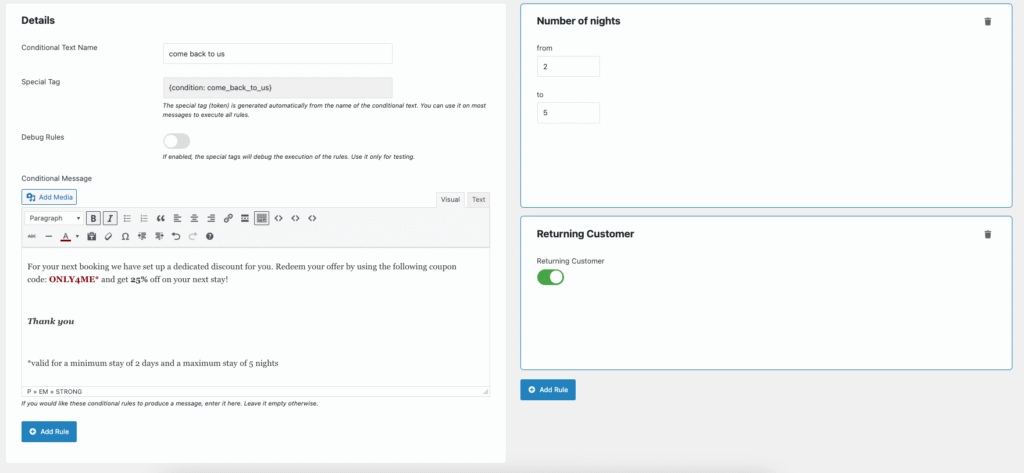
Après l’enregistrement, vous aurez la liste de tous vos textes conditionnels créés.
N’oubliez pas d’attribuer ce texte à un modèle précis où vous devez l’afficher : cliquez sur le nom du modèle souhaité parmi les trois proposés : « E-mail client », « Factures », ou « Document d’enregistrement ».
Lorsque vous choisissez le modèle, il s’ouvrira de manière interactive et vous pourrez insérer votre message personnalisé en cliquant simplement sur la position que vous préférez. Lorsque vous cliquez sur un point précis du modèle, la balise spéciale sera ajoutée.